
「GTA6をダウンロードしたいのに、PS5の容量が足りない……」
「遊んでいるゲームを消さないとダメ?」
「外付けSSDやUSBメモリを買えば解決する?」
このように悩んでいませんか?
GTA6をPS5にダウンロードするには、212GB以上の空き容量を確保する必要があります。
普段から複数のゲームをインストールしている人にとって、212GBの空き容量を作るのは簡単ではありません。
しかし、すぐに新しいSSDを購入する必要があるとは限りません。
PS5には、遊んでいないゲームを削除する方法や、ゲームデータを外付けUSBストレージに移動する方法、M.2 SSDを増設する方法など、いくつかの解決策があります。
大切なのは、自分の使い方に合った方法を選ぶことです。
この記事では、GTA6の容量が足りないときの対処法を、PS5のストレージの仕組みから初心者向けに解説します。
- GTA6のダウンロードに必要な空き容量
- PS5の空き容量を確認する方法
- ゲームを消して容量を増やす手順
- セーブデータを消さずに整理する方法
- USB拡張ストレージとM.2 SSDの違い
- PS5におすすめのSSD容量と選び方
最後まで読めば、余計な出費をせずに容量不足を解決する方法と、SSDを購入するべきかどうかが判断できるようになります。
GTA6でPS5の容量が足りない?まずは212GB以上の空き容量を確認
結論からいうと、GTA6をPS5にダウンロードする前に、本体ストレージに212GB以上の空き容量を確保しましょう。
PlayStation公式ブログでは、GTA6の事前ダウンロードに向けて、PS5に最低212GBの空き容量を確保するよう案内されています。
「まだ200GB以上空いているから大丈夫」と思っていても、実際の空き容量が212GBに届いていなければ、事前ダウンロードの準備ができません。
まずは現在の空き容量を確認してみましょう。
GTA6の必要容量は212GB以上
GTA6の事前ダウンロードに向けて、PlayStation公式が案内している必要な空き容量は次のとおりです。
| 項目 | 内容 |
|---|---|
| 対応機種 | PS5 |
| 事前ダウンロード | 2026年11月10日開始 |
| 発売日 | 2026年11月19日 |
| 確保する空き容量 | 212GB以上 |
※2026年11月20日時点のPlayStation公式案内に基づいています。今後のアップデートや追加コンテンツによって必要容量が変わる可能性があります。
ここで注意したいのは、212GBという数字だけを見て、容量に余裕があると判断しないことです。
PS5のストレージには、GTA6以外にもゲーム本体、追加コンテンツ、スクリーンショット、動画などが保存されています。
そのため、GTA6を入れるためには、現在の空き容量を確認してから、不要なデータを整理する必要があります。
PS5の空き容量を確認する方法
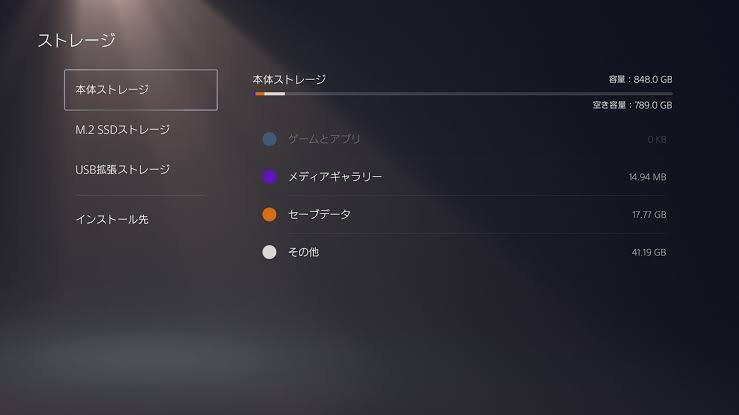
まずは、PS5にどれくらい空き容量があるのか確認しましょう。
操作は簡単です。
- PS5のホーム画面を開く
- 画面右上の「設定」を選択する
- 「ストレージ」を選択する
- 「本体ストレージ」を確認する
これで、現在使用している容量と空き容量を確認できます。
確認するポイントは、本体ストレージの空き容量です。
USB拡張ストレージや別の保存先に空きがあっても、本体ストレージの空き容量が不足している場合は、そのままGTA6をダウンロードできるとは限りません。
空き容量が212GB未満ならどうする?
現在の空き容量によって、取るべき対処法は変わります。
| 現在の空き容量 | おすすめの対処 |
|---|---|
| 200GB未満 | 不要なゲームや動画を整理する |
| 200〜211GB | 追加で容量を確保する |
| 212GB以上 | 公式案内の必要空き容量を満たしている |
| 今後もゲームを増やしたい | M.2 SSDの増設を検討する |
※212GB以上は事前ダウンロードに向けた公式案内の基準です。実際のインストール時に表示される条件や追加アップデートの容量も確認してください。
「今だけGTA6を入れられればいい」という人と、「これからも複数のゲームを遊び続けたい」という人では、最適な解決策が違います。
次は、できるだけお金をかけずに容量を増やす方法から紹介します。
PS5の容量が足りないときの対処法5つ
PS5の空き容量が足りない場合、すぐにSSDを購入しなくても解決できる可能性があります。
まずは、次の5つを確認してみましょう。
- 遊んでいないゲームを削除する
- 不要なスクリーンショットや動画を削除する
- 使っていない追加コンテンツを整理する
- PS5用ゲームをUSB拡張ストレージに移動する
- M.2 SSDを増設する
費用をかけずに解決したいなら、上から順番に試すのがおすすめです。
1. 遊んでいないゲームを削除する
最も簡単なのは、しばらく遊んでいないゲームを削除する方法です。
最近プレイしていないゲームや、クリア済みのゲームが本体ストレージに残っていませんか?
大容量のゲームをいくつもインストールしている場合、それらを整理するだけでも空き容量を確保できる可能性があります。
ゲームを削除しても、購入したゲームの権利まで失われるわけではありません。
ダウンロード版で購入したゲームは、基本的にゲームライブラリーから再ダウンロードできます。
削除する手順は次のとおりです。
- PS5の「設定」を開く
- 「ストレージ」を選択する
- 「本体ストレージ」を選択する
- 「ゲームとアプリ」を開く
- 削除したいゲームを選択する
- 「削除」を選択する
これで、選択したゲームのデータを削除できます。
ただし、ゲーム本体とセーブデータは別のデータとして管理されています。
ゲームを削除する操作と、セーブデータを削除する操作を間違えないようにしましょう。
2. 不要なスクリーンショットや動画を削除する
意外と見落としやすいのが、スクリーンショットやゲームプレイ動画です。
PS5では、ゲーム中に撮影した画像や動画を保存できます。
特に長時間のプレイ動画をたくさん保存している場合、気づかないうちにストレージを圧迫していることがあります。
次のようなデータが残っていないか確認しましょう。
- 以前撮影したスクリーンショット
- 必要なくなったゲームプレイ動画
- 同じ場面を何度も撮影した画像
- SNSに投稿した後の不要な動画
不要なデータを整理するだけでも、空き容量を増やせます。
思い出として残したい画像や動画は、削除する前にUSBドライブなどへバックアップしておくと安心です。
3. 使っていない追加コンテンツを整理する
ゲームによっては、本編以外に追加コンテンツやゲームデータが保存されています。
例えば、遊ばなくなったゲームの追加コンテンツや、使用していないデータが残っている場合です。
PS5では、一部のゲームで「カスタマイズ」からゲームデータの一部を管理できます。
- 「設定」を開く
- 「ストレージ」を選択する
- 「本体ストレージ」を選択する
- 「ゲームとアプリ」を開く
- 対象ゲームに「カスタマイズ」が表示されている場合は選択する
- 不要な追加データがあれば内容を確認して整理する
ただし、ゲームによって削除できるデータは異なります。
必要な追加コンテンツまで削除しないように、内容を確認してから操作しましょう。
4. PS5用ゲームをUSB拡張ストレージに移動する
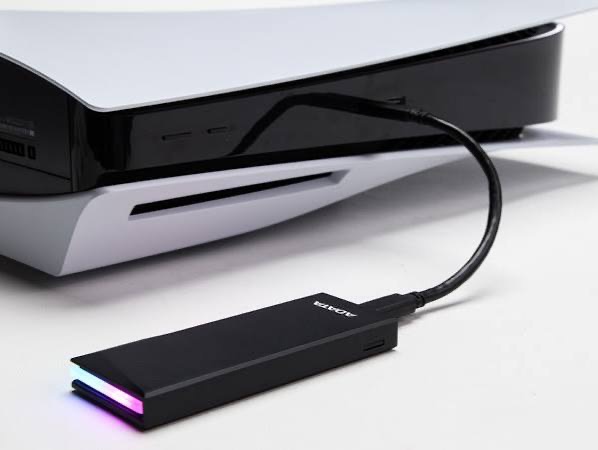
ゲームを削除したくない人には、USB拡張ストレージへの移動も選択肢になります。
USB拡張ストレージを利用すれば、遊んでいないゲームを別の保存先に移動して、本体ストレージの空き容量を確保できます。
ただし、ここには重要な注意点があります。
PS5用ゲームはUSB拡張ストレージから直接プレイできません。
再び遊ぶときは、本体ストレージまたはM.2 SSDストレージにゲームデータを戻す必要があります。
そのため、USB拡張ストレージは「しばらく遊ばないゲームを保管しておく場所」と考えるとわかりやすいでしょう。
USB拡張ストレージにゲームを移動する手順は次のとおりです。
- PS5のホーム画面から「ゲームライブラリー」を開く
- 移動したいゲームを選択する
- コントローラーの「OPTIONS」ボタンを押す
- 「ゲームとアプリを移動」を選択する
- 移動するデータを選択する
- 「移動」を実行する
※USB拡張ストレージとして使用するドライブは、PS5の対応条件を満たす必要があります。また、初めてUSB拡張ストレージとしてフォーマットするときは、ドライブ内のデータが消去されるため注意してください。
5. M.2 SSDを増設する
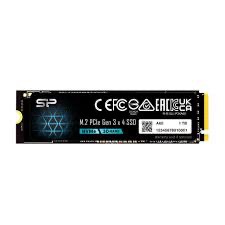
これからも多くのゲームを遊びたいなら、M.2 SSDの増設が有力な選択肢です。
M.2 SSDをPS5に取り付けると、本体ストレージとは別にゲームを保存できる容量を追加できます。
さらに、対応するM.2 SSDなら、保存したPS5用ゲームをそのまま起動できます。
USB拡張ストレージのように、プレイするたびに本体ストレージへ戻す必要がありません。
例えば、次のような人にはM.2 SSDの増設が向いています。
増設が向いています。
- GTA6以外にも複数の大型ゲームを遊ぶ
- ゲームを削除して再ダウンロードする手間を減らしたい
- 本体ストレージの空き容量を気にせず使いたい
- 今後も新作ゲームを購入する予定がある
一方、GTA6だけを遊ぶ予定で、ほかのゲームを整理すれば容量を確保できる人は、無理に購入する必要はありません。
容量不足を何度も繰り返しているなら、M.2 SSDの増設を検討する価値があります。
USB拡張ストレージとM.2 SSDはどっちがいい?GTA6の容量不足を解決するなら?
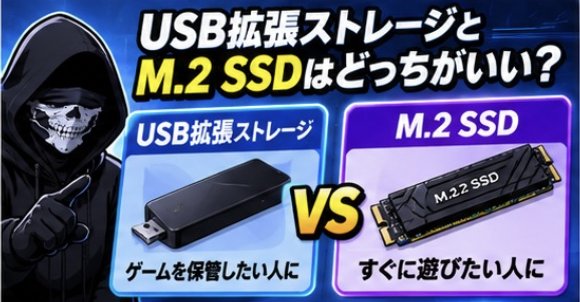
PS5の容量を増やす方法には、大きく分けて「USB拡張ストレージ」と「M.2 SSD」の2種類があります。
どちらもゲームを保存できるストレージですが、PS5用ゲームをそのまま起動できるかどうかに大きな違いがあります。
「とにかく安く容量を増やしたい」という人と、「ゲームを入れ替える手間を減らしたい」という人では、選ぶべき製品が変わります。
まずは違いを比較してみましょう。
USB拡張ストレージとM.2 SSDの違い
| 比較項目 | USB拡張ストレージ | M.2 SSD |
|---|---|---|
| PS5用ゲームの保存 | 可能 | 可能 |
| PS5用ゲームの直接起動 | 不可 | 可能 |
| PS4用ゲームの直接起動 | 可能 | 可能 |
| PS5本体への取り付け | USB接続 | 本体内部の拡張スロット |
| ゲームの移動 | プレイ前に戻す必要あり | 基本的に不要 |
| 向いている人 | 遊ばないゲームを保管したい人 | 多くのゲームをすぐ遊びたい人 |
※USB拡張ストレージはPS5の対応条件を満たす必要があります。PS5用ゲームはUSB拡張ストレージから直接起動できず、本体ストレージまたはM.2 SSDへ移動してからプレイします。
USB拡張ストレージがおすすめなのはこんな人
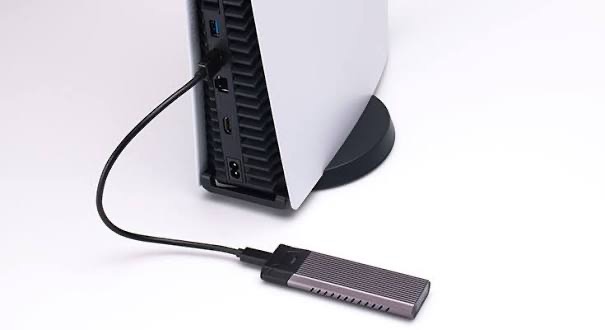
USB拡張ストレージは、しばらく遊ばないゲームを削除せずに保管したい人に向いています。
例えば、次のような使い方です。
- GTA6をメインに遊ぶ
- 以前クリアしたゲームも残しておきたい
- 本体ストレージからゲームを削除したくない
- 使わないゲームを別の場所に移しておきたい
ただし、PS5用ゲームをUSB拡張ストレージに保存しても、そのまま起動できるわけではありません。
再び遊ぶときには本体ストレージなどへ戻す必要があります。
そのため、遊ぶゲームを頻繁に切り替える人には少し手間がかかります。
「保管場所を増やしたい」ならUSB、「すぐに遊べるゲームを増やしたい」ならM.2 SSDという考え方がわかりやすいでしょう。
M.2 SSDがおすすめなのはこんな人
M.2 SSDは、PS5本体の拡張スロットに取り付ける内蔵型のSSDです。
対応する製品を取り付ければ、本体ストレージとは別の保存先として使えます。
さらに、M.2 SSDに保存したPS5用ゲームを直接起動できるため、ゲームを入れ替える手間を減らせます。
次のような人には、M.2 SSDの増設が向いています。
- GTA6以外にも複数の大型ゲームを遊ぶ
- ゲームを削除して再ダウンロードするのが面倒
- PS5用ゲームをたくさんインストールしておきたい
- 今後も新作ゲームを購入する予定がある
- ストレージの空き容量を何度も気にしたくない
特に、複数のゲームを並行して遊ぶ人は、M.2 SSDを増設することで管理が楽になります。
ただし、M.2 SSDなら何でもPS5に取り付けられるわけではありません。
次の条件を必ず確認しましょう。
PS5対応M.2 SSDの選び方!購入前に確認したい6つのポイント
PS5用のM.2 SSDを購入するときは、容量や価格だけで選ぶのはおすすめできません。
規格が合わなければ取り付けられなかったり、冷却に問題が出たりする可能性があります。
購入前に、次の6項目を確認してください。
1. PCIe Gen4 x4対応のNVMe SSDを選ぶ
PS5のM.2拡張スロットは、PCIe Gen4 x4対応のNVMe SSDが必要です。
SSDには、PCIe Gen3やGen4などの規格があります。
数字が大きいほど新しい世代ですが、PS5で使うなら、まずGen4 x4に対応しているかを確認することが大切です。
また、M.2 SSDにはNVMe方式とSATA方式があります。
同じM.2という形状でも、接続方式が違えばPS5で使用できません。
購入ページでは、次の表記を確認しましょう。
- M.2 NVMe
- PCIe Gen4 x4
- Key M
「M.2 SSD」とだけ書かれた商品を選ぶのではなく、接続規格まで確認してください。
2. 読み込み速度は5,500MB/s以上を目安にする
PS5用M.2 SSDを選ぶときは、読み込み速度も重要です。
PlayStationは、読み込み速度5,500MB/s以上を推奨しています。
例えば、商品ページに次のような表示があるとします。
| SSDの公称読み込み速度 | 確認したいこと |
|---|---|
| 3,500MB/s | PS5の推奨目安を下回る |
| 5,000MB/s | 推奨目安を下回る |
| 5,500MB/s | 推奨目安に到達 |
| 7,000MB/s | 推奨目安を上回る |
| 7,400MB/s | 推奨目安を上回る |
ここで注意したいのは、読み込み速度が速ければ速いほど、ゲームのロード時間が必ず同じ割合で短くなるわけではないということです。
ゲームのロード時間は、SSDだけでなく、ゲーム側の設計やデータの読み込み方などにも左右されます。
そのため、数字だけを見て高額な製品を選ぶ必要はありません。
PS5の対応条件を満たし、価格と容量のバランスが取れた製品を選びましょう。
3. ヒートシンク付き、または適切な冷却構造があるか確認する
M.2 SSDは高速でデータを読み書きするため、動作中に熱が発生します。
そこで重要になるのが、ヒートシンクなどの放熱構造です。
ヒートシンクとは、SSDから発生した熱を逃がすための部品です。
PS5に取り付けるM.2 SSDには、適切な放熱構造が必要です。
初めて購入する人には、最初からヒートシンクが取り付けられた製品がわかりやすいでしょう。
ただし、ヒートシンク付きなら何でもよいわけではありません。
PS5の拡張スロットにはサイズ制限があるため、ヒートシンクを含めた寸法を確認してください。
4. SSDのサイズがPS5に対応しているか確認する
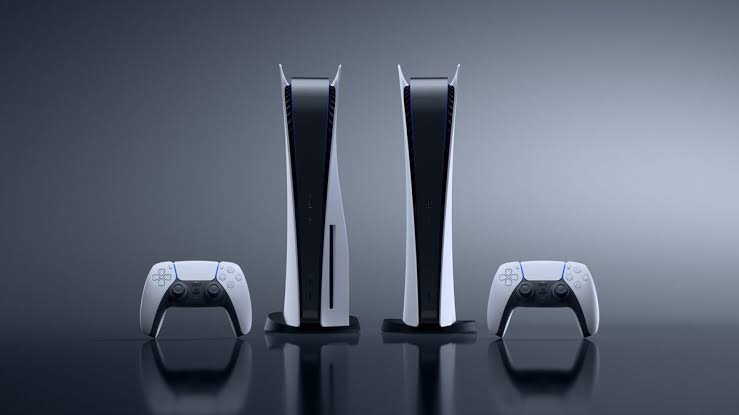
PS5では、M.2 SSDの長さや厚みにも条件があります。
主な対応サイズは次のとおりです。
| サイズ | 長さ |
|---|---|
| 2230 | 30mm |
| 2242 | 42mm |
| 2260 | 60mm |
| 2280 | 80mm |
| 22110 | 110mm |
幅は最大25mm、ヒートシンクなどの放熱構造を含めた厚さは最大11.25mmです。
初めて選ぶ場合は、製品ページに「M.2 2280」と記載されているかも確認しましょう。
ただし、2280というサイズだけではPS5対応とは判断できません。
接続規格・容量・速度・冷却構造・寸法をまとめて確認することが大切です。
5. 容量は1TB・2TB・4TBから使い方に合わせて選ぶ
SSDの容量は、大きいほど多くのゲームを保存できます。
しかし、容量が大きくなるほど購入費用も増えるため、必要以上に大容量の製品を選ぶ必要はありません。
目安として、次のように考えてみましょう。
| 容量 | 向いている人 |
|---|---|
| 1TB | GTA6以外のゲームも少し追加したい人 |
| 2TB | 複数の大型ゲームを並行して遊ぶ人 |
| 4TB | ゲームを頻繁に削除せず、多く保存したい人 |
迷ったら2TBを候補にすると、容量と使いやすさのバランスを考えやすくなります。
ただし、これはあくまで使い方に応じた選択の目安です。
GTA6だけを遊ぶ予定なら、まず本体ストレージを整理して、追加購入が本当に必要か考えてみましょう。
6. 保証期間やメーカーサポートも確認する
SSDは長く使うストレージ製品なので、購入時には保証やサポートも確認しておきましょう。
確認したいポイントは次のとおりです。
- メーカー保証の期間
- 保証を受けるための条件
- 国内で問い合わせできる窓口があるか
- 製品の型番が明確に記載されているか
- PS5で使用するための仕様が公開されているか
価格だけで判断せず、購入後のサポートも含めて比較することが大切です。
GTA6用のPS5 SSDは1TB・2TB・4TBのどれがおすすめ?
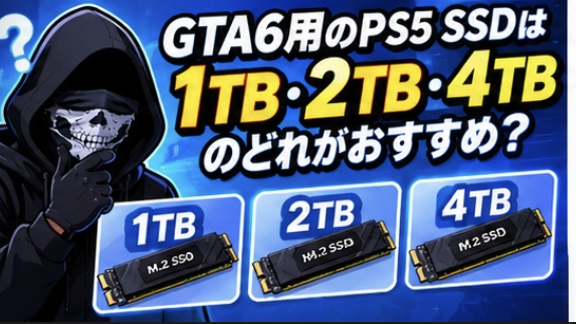
ここまで読んで、「結局、何TBを買えばいいの?」と迷っている人もいると思います。
容量選びで失敗しないためには、今遊んでいるゲームだけでなく、これから遊びたいゲームも考えることが大切です。
1TB:できるだけ費用を抑えて容量を増やしたい人
1TBは、追加の保存先を確保しながら、購入費用も抑えたい人に向いています。
- GTA6以外のゲームは少数
- 遊ばなくなったゲームは整理できる
- 追加ストレージに大きな予算をかけたくない
このような人なら、1TBから検討してもよいでしょう。
2TB:複数の大型ゲームを遊ぶ人におすすめ
2TBは、複数のゲームを同時に保存しておきたい人に向いています。
例えば、GTA6のほかにも、容量の大きいゲームをいくつか遊ぶ予定がある場合です。
- GTA6以外にも複数のゲームを遊ぶ
- 新作ゲームを定期的に購入する
- ゲームを削除する回数を減らしたい
- 長く使える容量を確保したい
容量と使いやすさのバランスを重視するなら、2TBを中心に比較してみましょう。
4TB:ゲームをたくさん保存しておきたい人
4TBは、多くのゲームを保存しておきたい人向けです。
- 大型ゲームを多数インストールする
- PS Plusなどで複数のゲームを遊ぶ
- ゲームを削除せずにライブラリーを管理したい
- 今後も長期間使う予定がある
ただし、4TBは1TBや2TBより購入費用が高くなる場合があります。
容量を使い切る予定がないなら、無理に4TBを選ぶ必要はありません。
自分に合う容量を選ぶための判断表
| あなたの使い方 | 選び方の目安 |
|---|---|
| GTA6が中心で、ほかのゲームは少ない | 1TBを検討 |
| GTA6と複数の大型ゲームを遊ぶ | 2TBを検討 |
| たくさんのゲームを保存しておきたい | 4TBを検討 |
| 今のゲームを整理すれば足りる | まず購入せず整理する |
大切なのは、最も大きな容量を買うことではありません。自分が必要とする容量を、無駄な出費をせずに確保することです。
PS5対応SSDを探すなら?購入前に確認したいポイント
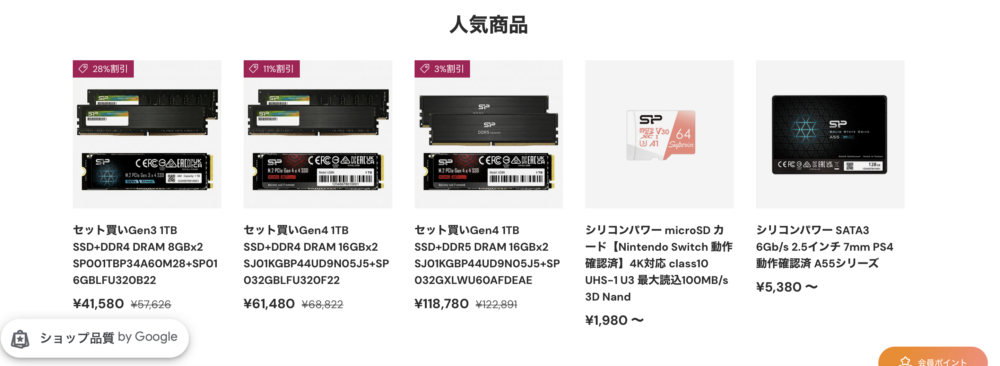
SSDを購入するときは、商品名だけで判断せず、先ほど紹介したPS5の対応条件を満たしているか確認してください。
例えば、Silicon Power DirectでSSDを探す場合も、次の条件をチェックしましょう。
- PCIe Gen4 x4対応のNVMe SSDか
- 読み込み速度が5,500MB/s以上か
- ヒートシンクなどの冷却構造があるか
- ヒートシンク込みの寸法がPS5の条件内か
- 希望する容量の型番か
同じシリーズでも、容量やヒートシンクの有無によって仕様が違う場合があります。
購入する型番の仕様を必ず確認してから選びましょう。
Silicon Power Direct
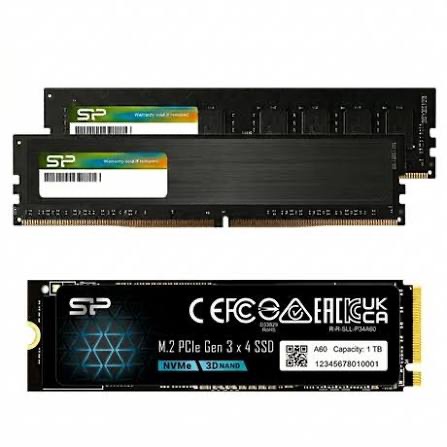
「SSDを増設して、ゲームを削除する手間を減らしたい」という人は、PS5の対応条件を満たすM.2 SSDを比較してみましょう。
Silicon Power Directでは、SSDなどのストレージ製品を確認できます。購入前に、PS5で使用する型番の規格・容量・ヒートシンクの仕様をチェックしてください。
メーカー直営だから安心!正規品SSD・メモリを送料無料でお届け【シリコンパワーダイレクト】
PS5にM.2 SSDを増設する方法!初心者向けに取り付け手順を解説
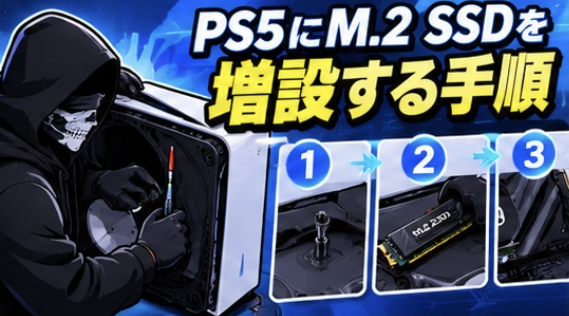
「SSDを買ってみたいけれど、自分で取り付けられるか不安……」
このように感じる人もいると思います。
PS5のM.2 SSD増設は、対応するSSDと必要な工具を用意すれば、自分で行えます。
ただし、取り付け前に確認しておきたいことがあります。
- PS5本体がM.2 SSDの増設に対応していること
- SSDがPS5の対応規格を満たしていること
- ヒートシンクを含めたサイズが適合していること
- PS5の電源を完全に切ってから作業すること
対応していないSSDを無理に取り付けるのは避けてください。
また、本体のモデルによってカバーの外し方などが異なる場合があります。作業前に、自分のPS5の型番に対応する公式の説明を確認しましょう。
SSDを取り付ける前に準備するもの
まずは、次のものを用意します。
| 準備するもの | 用途 |
|---|---|
| PS5対応M.2 SSD | 追加ストレージ |
| ヒートシンク | SSDの放熱 |
| プラスドライバー | 固定ネジの取り外し・取り付け |
| 取り付け説明書 | SSDの向きや固定位置の確認 |
ヒートシンク一体型のSSDなら、別途ヒートシンクを購入する必要がない場合もあります。
ただし、ヒートシンク込みの寸法がPS5の条件に合っているか、必ず確認してください。
PS5にM.2 SSDを取り付ける手順
基本的な流れは次のとおりです。
手順1:PS5の電源を完全に切る
まず、PS5の電源を切ります。
レストモードのまま作業してはいけません。
電源が完全に切れたことを確認してから、電源ケーブルや接続しているケーブルを取り外します。
本体が熱くなっている場合は、十分に冷めるまで待ちましょう。
手順2:PS5のカバーを取り外す
PS5を安定した場所に置き、モデルに合った手順でカバーを取り外します。
カバーの外し方はPS5のモデルによって異なる場合があります。
無理に引っ張ったり、力を入れすぎたりしないようにしてください。
手順3:M.2 SSDの拡張スロットカバーを外す
本体内部にあるM.2 SSD用の拡張スロットを確認します。
固定されているカバーやネジを取り外し、SSDを取り付ける場所を確認しましょう。
手順4:スペーサーの位置を合わせる
SSDの長さに合わせて、スペーサーを適切な位置に移動します。
M.2 SSDには2230・2242・2260・2280・22110などのサイズがあります。
購入したSSDの長さを確認し、対応する位置にスペーサーを合わせてください。
手順5:M.2 SSDを斜めに差し込む
SSDの端子部分を拡張スロットに合わせ、斜めの角度でゆっくり差し込みます。
奥まで正しく入ったことを確認したら、反対側を下げてスペーサーの位置に合わせます。
このとき、無理に押し込まないでください。
手順6:ネジでSSDを固定する
SSDの反対側を固定ネジで留めます。
SSDが浮いたり、斜めになったりしていないか確認しましょう。
手順7:カバーを元に戻す
M.2 SSD用のカバーと本体のカバーを元の状態に戻します。
取り付けが終わったら、ケーブルを接続してPS5を起動します。
手順8:画面の案内に従ってフォーマットする
初めてM.2 SSDを取り付けてPS5を起動すると、フォーマットを求める画面が表示されます。
画面の案内に従ってフォーマットを実行してください。
注意:フォーマットすると、取り付けたSSD内に保存されているデータは消去されます。新品ではないSSDを使用する場合は、必要なデータを事前にバックアップしてください。
フォーマットが完了すれば、M.2 SSDをPS5の追加ストレージとして利用できるようになります。
増設したSSDにゲームを保存する方法
M.2 SSDを取り付けたら、ゲームの保存先を設定しましょう。
PS5では、ゲームやアプリのインストール先を管理できます。
基本的な設定の流れは次のとおりです。
- PS5の「設定」を開く
- 「ストレージ」を選択する
- インストール先や保存先に関する項目を確認する
- ゲームとアプリのインストール先を設定する
メニューの表示や項目名はシステムソフトウェアのバージョンによって異なる場合があります。
また、すでに本体ストレージに保存しているゲームは、ストレージ管理画面からM.2 SSDへ移動できます。
増設しただけで、既存のゲームが自動的にすべて移動するわけではありません。
必要なゲームを選んで移動しましょう。
PS5のSSD増設で失敗しやすいポイント5つ
M.2 SSDは便利ですが、選び方や取り付け方を間違えると、正常に使えない可能性があります。
購入や作業の前に、次の5つを確認しておきましょう。
1. PS5に対応していないSSDを購入する
最も避けたいのが、対応規格を確認せずに購入してしまうことです。
M.2 SSDという形状でも、接続方式や速度がPS5の条件に合わない製品があります。
購入前には次の項目を確認してください。
- NVMe方式である
- PCIe Gen4 x4に対応している
- 容量がPS5の対応範囲内である
- 読み込み速度が推奨目安を満たしている
- 寸法と放熱構造が対応条件内である
「M.2 SSD」と書いてあるだけでは、PS5で使えるとは限りません。
2. ヒートシンクのサイズが大きすぎる
ヒートシンクはSSDの熱を逃がすために重要ですが、大きすぎるとPS5の拡張スロットに収まらない場合があります。
SSD本体だけでなく、ヒートシンクを含めた幅・長さ・厚さを確認しましょう。
3. SSDを無理に押し込んでしまう
M.2 SSDは、端子部分を正しい向きで差し込む必要があります。
無理な力を加えると、端子やスロットを傷めるおそれがあります。
差し込みにくい場合は、いったん取り外して向きや位置を確認してください。
4. フォーマット前のデータを確認していない
PS5でM.2 SSDを初めて使用するときは、フォーマットが必要です。
フォーマットすると、SSD内のデータが消去されます。
新品以外のSSDを使う場合は、必要なファイルを別の場所に保存してから作業しましょう。
5. 安さだけでSSDを選んでしまう
価格が安いことは魅力ですが、PS5で使うなら対応規格や保証も重要です。
購入後に「取り付けられない」「ヒートシンクが大きすぎる」といった失敗を避けるためにも、型番と仕様を確認してください。
安さだけで決めず、PS5で使えることを確認してから購入するのが失敗しないコツです。
PS5に増設したSSDを認識しない・使えないときの対処法
SSDを取り付けたのに認識されない場合は、慌てずに原因を確認しましょう。
よくある確認ポイントを紹介します。
SSDが認識されない場合
次の項目を確認してください。
- SSDが拡張スロットに正しく差し込まれているか
- 固定ネジで正しく固定されているか
- SSDがPS5の対応規格を満たしているか
- ヒートシンクを含めた寸法が適合しているか
- PS5の電源を切ってから取り付け作業をしたか
取り付けに問題がないか確認する場合は、PS5の電源を完全に切り、ケーブルを外した状態で作業してください。
何度も無理に抜き差しするのは避けましょう。
SSDのフォーマット画面が表示されない場合
初めて取り付けたSSDが認識されると、フォーマットを求める画面が表示されます。
画面が表示されない場合は、まずストレージの設定画面でM.2 SSDが認識されているか確認します。
認識されていない場合は、取り付け状態やSSDの対応条件を確認してください。
ゲームのロードが遅い場合
SSDの公称読み込み速度が速くても、ゲームのロード時間が必ず同じ割合で短くなるわけではありません。
ロード時間は、ゲーム側の設計や読み込み処理などにも影響されます。
そのため、速度だけを理由にSSDの故障と判断するのは避けましょう。
異常なエラーが表示される場合は、PS5のシステムソフトウェアを最新の状態にし、公式サポートの案内に従って確認してください。
GTA6とPS5の容量不足についてよくある質問
最後に、GTA6をPS5で遊びたい人が疑問に感じやすいポイントをまとめました。
Q1. GTA6をダウンロードするには何GB必要?
PlayStation公式が案内した事前ダウンロード向けの空き容量は212GB以上です。
ただし、アップデートや追加コンテンツによって必要な容量は変わる可能性があります。実際のダウンロード画面や最新の公式案内も確認してください。
Q2. PS5の容量が足りない場合、ゲームを削除すればいい?
遊んでいないゲームを削除することで、本体ストレージの空き容量を増やせます。
ただし、ゲーム本体とセーブデータは別に管理されています。
セーブデータを残したい場合は、ゲームの削除とセーブデータの削除を間違えないようにしてください。
Q3. ゲームを削除するとセーブデータも消える?
ゲーム本体の削除とセーブデータの削除は別の操作です。
ゲーム本体を削除するだけなら、通常はセーブデータまで一緒に削除されません。
ただし、操作する画面や選択項目を間違えないように注意しましょう。
大切なセーブデータは、PS Plusのオンラインストレージや対応するバックアップ方法を利用して保護しておくと安心です。
Q4. 外付けSSDにGTA6を保存して、そのまま遊べる?
USB拡張ストレージに保存したPS5用ゲームは、そこから直接起動できません。
プレイするには、本体ストレージまたはM.2 SSDへ移動する必要があります。
ゲームを頻繁に切り替えるなら、M.2 SSDの増設も検討しましょう。
Q5. PS5にM.2 SSDを増設するとゲームのロードは速くなる?
M.2 SSDはPS5の拡張ストレージとして使用でき、保存したPS5用ゲームを直接起動できます。
ただし、ロード時間はSSDの速度だけで決まるわけではありません。
本体ストレージからM.2 SSDに変更しただけで、すべてのゲームが大幅に速くなるとは限りません。
Q6. PS5には何TBのSSDがおすすめ?
使い方によって異なります。
- 追加容量を少し増やしたいなら1TB
- 複数の大型ゲームを遊ぶなら2TB
- 多くのゲームを保存したいなら4TB
このように考えると選びやすくなります。
ただし、容量が大きいほど価格も上がるため、必要な容量と予算のバランスを考えましょう。
Q7. PS5のSSDは自分で増設できる?
対応するSSDと工具があれば、自分で取り付けられます。
ただし、作業前にPS5の型番に対応した公式手順を確認してください。
本体のカバーや拡張スロットを無理に扱うと、破損につながる可能性があります。
Q8. PS5の容量不足はSSDを増設しないと解決できない?
必ずしもSSDを購入する必要はありません。
遊んでいないゲームや不要な動画を削除するだけで、必要な空き容量を確保できる場合があります。
まずは本体ストレージを確認し、それでも足りない場合にSSDの増設を検討しましょう。
まとめ:GTA6でPS5の容量が足りないなら、まずは空き容量を確認しよう
GTA6をPS5で遊ぶために容量が足りない場合は、まず本体ストレージの空き容量を確認しましょう。
PlayStation公式が案内した事前ダウンロード向けの空き容量は212GB以上です。
容量不足を解決する方法は、SSDの購入だけではありません。
- 遊んでいないゲームを削除する
- 不要なスクリーンショットや動画を整理する
- 使っていない追加データを確認する
- USB拡張ストレージにゲームを移動する
- M.2 SSDを増設する
今だけ容量を確保したいなら、まず不要なデータを整理する方法がおすすめです。
一方、GTA6以外にも複数の大型ゲームを遊ぶ予定があり、何度も容量不足になるなら、M.2 SSDの増設を検討してみましょう。
USB拡張ストレージはPS5用ゲームの保管に便利ですが、直接起動できません。M.2 SSDなら対応するPS5用ゲームを保存したまま起動できます。
自分の遊び方に合った方法を選んで、容量不足のストレスを減らしましょう。
SSDを購入する場合は、PS5の対応規格・読み込み速度・ヒートシンク・寸法を確認してから選んでください。
あわせて読みたい関連記事
- GTA6はPS5で30fps固定?60fpsにできる?フレームレートとカクつく原因を解説
- ゲーミングPCのSSDは1TBで足りる?ゲーム容量と2TBとの違いを解説
- ゲーミングPCにおすすめのSSDは?1TB・2TBの選び方と失敗しない選び方を解説