
※本記事はアフィリエイト広告を利用しています。
「ゲーミングPCのSSDを増やしたいけれど、どれを選べばいいのかわからない……」
そんな悩みはありませんか?
ゲームを何本もインストールしていると、いつの間にかSSDの空き容量が少なくなってしまいます。
新しいゲームを遊びたいのに、容量不足でインストールできない。遊ばなくなったゲームを削除するのも面倒ですよね。
そこで考えるのが、SSDの増設や交換です。
ただ、いざ購入しようとすると、
- 1TBと2TBはどちらを選べばいい?
- SSDなら何でも取り付けられる?
- NVMeやM.2という言葉の違いがわからない
- 高いSSDを買った方がいい?
- 初心者でも交換できる?
など、わからないことが次々に出てきます。
大丈夫です。SSD選びで大切なのは、価格や速度だけで決めないことです。
この記事では、ゲーミングPC初心者の方に向けて、SSDの選び方や容量の違い、購入前に確認したいポイントをわかりやすく解説します。
最後まで読めば、自分のPCに合ったSSDを選ぶために何を確認すればいいのかがわかります。
ゲーミングPC用SSDは何を選べばいい?まずは結論
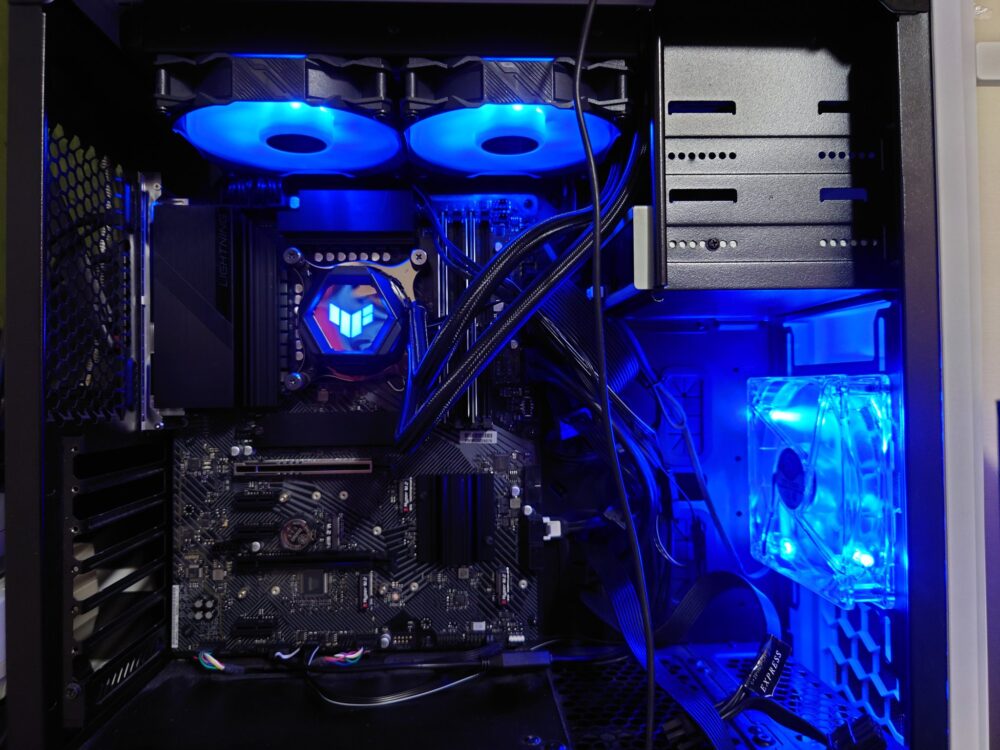
ゲーミングPC用のSSDを選ぶなら、最初に考えたいのは容量と接続規格です。
目安として、次のように考えると選びやすくなります
| 使い方 | 容量の目安 |
| ゲーム本数で遊ぶ | 1TB |
| 複数の大型ゲームを遊ぶ | 2TB |
| ゲームに加えて録画・動画編集もする | 2TB以上検討 |
ただし、必要な容量は遊ぶゲームや保存するデータによって変わります。
また、SSDにはM.2 NVMeや2.5インチSATAなどの種類があります。容量だけで決めてしまうと、購入したSSDがPCに取り付けられない可能性もあります。
そのため、購入前には必ず自分のPCが対応している規格を確認しましょう。
SSDを選ぶ前に知っておきたい3つのポイント
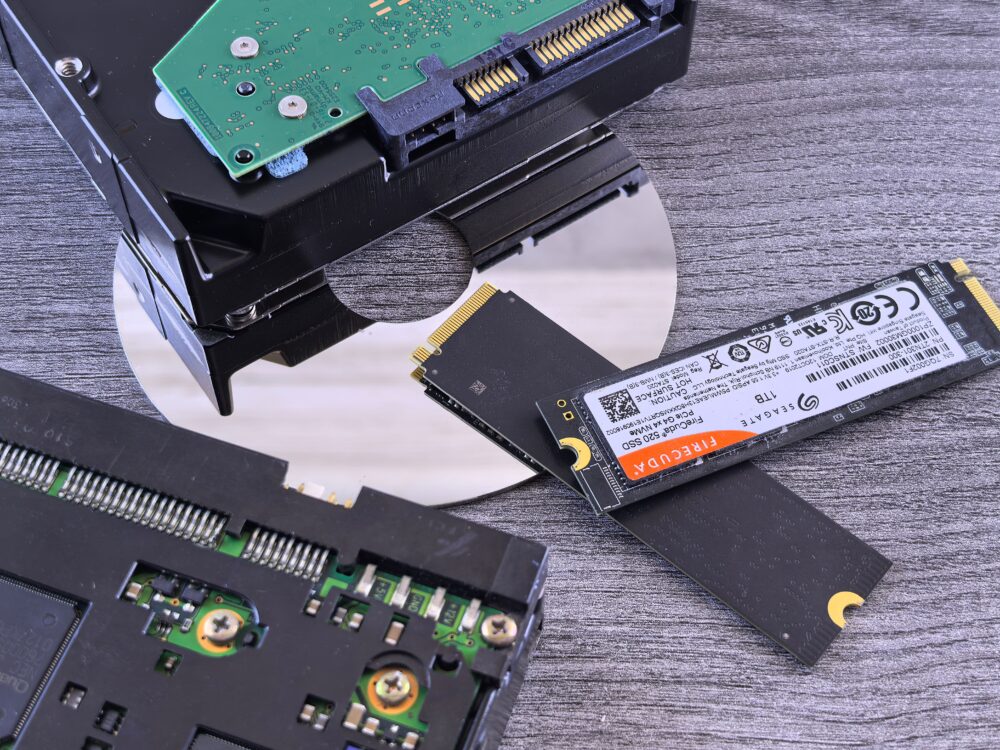
1. SSDの容量は1TBと2TBのどちらがいい?
まず迷いやすいのが容量です。
1TBは、遊ぶゲームをある程度絞っている人や、一般的なゲームプレイを中心に使う人に向いています。
一方、2TBは複数の大型ゲームをインストールしたい人や、録画データなども保存したい人に向いています。
「今は1TBで足りているけれど、これからゲームが増えそう」という人は、2TBも候補に入れてみましょう。
容量に余裕があれば、ゲームを削除して空き容量を作る手間も減らせます。
2. M.2 NVMeとSATAの違いを確認する
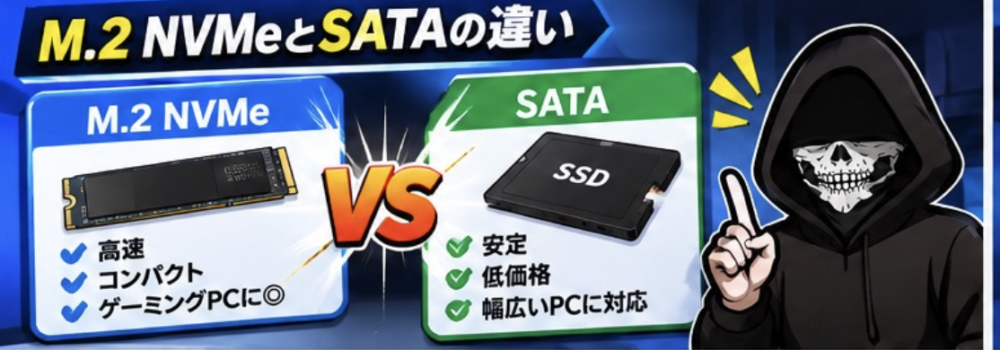
SSDにはいくつかの接続方式があります。
初心者がゲーミングPC用として検討することが多いのが、M.2 NVMe SSDです。
M.2はSSDの形状・規格の一つで、NVMeはデータをやり取りするための通信規格です。
一方、2.5インチSATA SSDは、比較的なじみのある長方形の形状をしています。
どちらが使えるかはPCによって異なります。
購入前に、マザーボードやPCメーカーの仕様を確認してください。
3. PCIe Gen3とGen4の違いを確認する
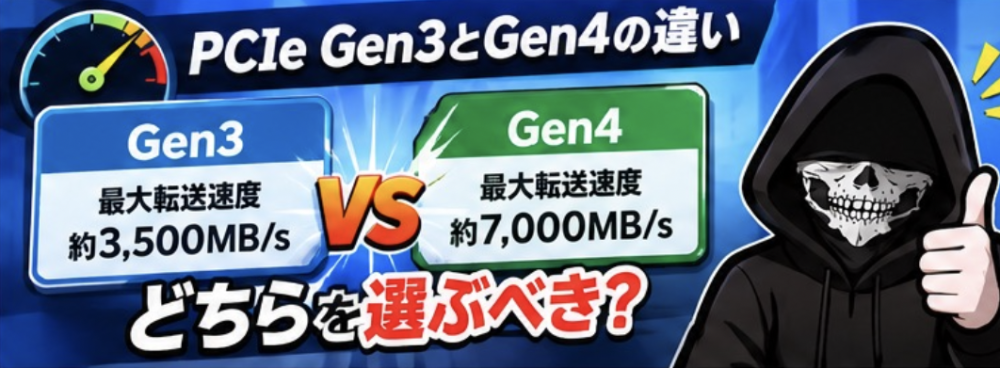
M.2 NVMe SSDには、PCIe Gen3やGen4などの規格があります。
一般的にGen4対応SSDは、Gen3対応SSDよりも高い転送速度に対応しています。
ただし、Gen4のSSDを購入すれば必ず最大速度で使えるわけではありません。
PC側の対応規格や構成によって、実際の速度は変わります。
初心者の方は、数字の大きさだけで選ばず、自分のPCが対応しているかを先に確認しましょう。
シリコンパワーのSSDを選ぶなら?候補となるシリーズを紹介
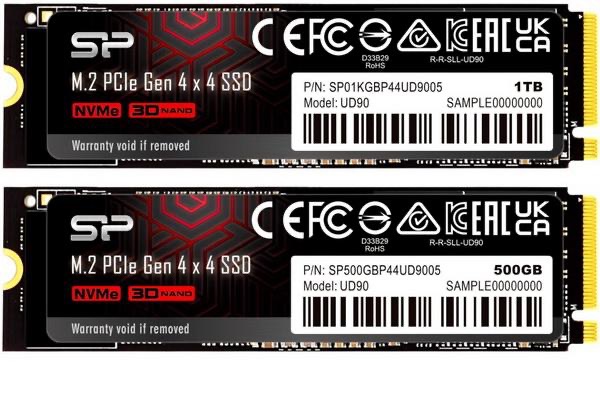
SSDを選ぶときは、容量だけでなく、接続規格や用途も確認したいところです。
ここでは、シリコンパワーの公式ストアで確認できるSSDシリーズを紹介します。
P34A60シリーズ:PCIe Gen3対応のM.2 NVMe SSD
P34A60は、PCIe 3.0×4に対応したM.2 2280 NVMe SSDです。
1TBや2TBなどの容量が用意されています。
PC側がPCIe Gen3に対応している場合など、対応環境を確認したうえで候補にできる製品です。
購入前には、M.2 2280のサイズとNVMe対応スロットがあるかを確認してください。
こんな人に向いている候補
- PCIe Gen3対応のPCを使っている人
- M.2 NVMe SSDへの交換・増設を検討している人
- 1TBや2TBの容量を選びたい人
UD90シリーズ:PCIe Gen4対応のM.2 NVMe SSD
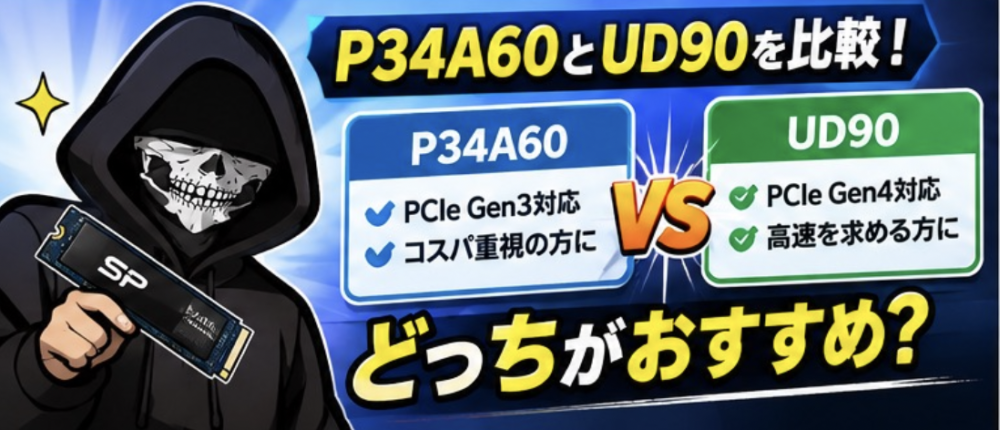
UD90は、PCIe 4.0×4に対応したM.2 2280 NVMe SSDです。
公式掲載情報では、2TBモデルの最大読み込み速度は5,000MB/s、最大書き込み速度は4,800MB/sです。
ただし、この数値はメーカー公表の最大値であり、実際の速度はPCの環境などによって変わります。
こんな人に向いている候補
- PCIe Gen4対応のPCを使っている人
- ゲームやデータを保存する容量を増やしたい人
- Gen4対応SSDを検討している人
※製品の仕様・容量・価格・在庫は変更される場合があります。購入前に公式販売ページで最新情報を確認してください。
SSDを購入する前に確認したいこと
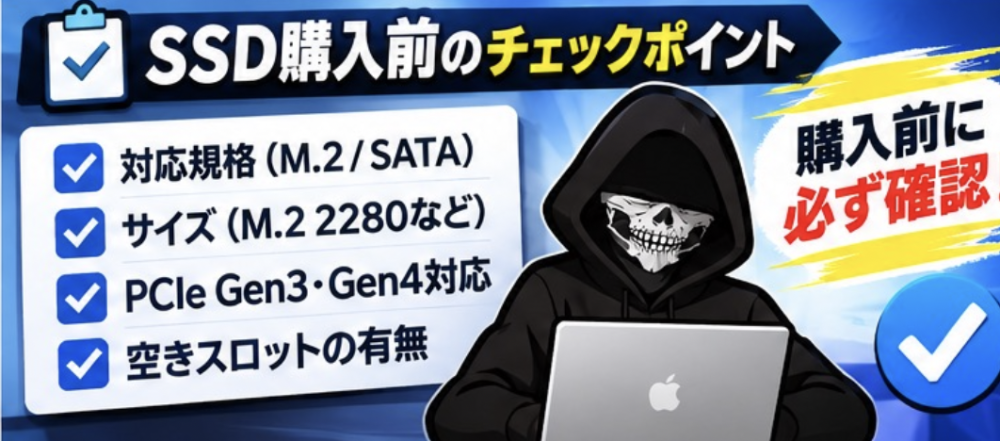
せっかくSSDを購入しても、PCに取り付けられなければ意味がありません。
注文する前に、次の項目を確認しましょう。
- PCにM.2 SSD用の空きスロットがあるか
- M.2 2280に対応しているか
- NVMeに対応しているか
- PCIe Gen3・Gen4のどちらに対応しているか
- SSDの厚みやヒートシンクの干渉がないか
メーカー製PCの場合は、製品名や型番から公式仕様を確認するのがおすすめです。
自作PCの場合は、マザーボードの製品仕様や説明書を確認しましょう。
不安な場合は、購入前にPCメーカーや販売店へ問い合わせると安心です。
シリコンパワー公式ストアでSSDを確認する
ここまで読んで、「自分のPCに合うSSDが見つかりそう」と感じた方は、シリコンパワーの公式ストアで容量や規格を確認してみましょう。
公式ストアでは、M.2 NVMe SSDのほか、SATA SSDや外付けSSDなども取り扱っています。
購入前には、必ずPCの対応規格と製品仕様を照らし合わせてください。⇩
メーカー直営だから安心!正規品SSD・メモリを送料無料でお届け【シリコンパワーダイレクト】


※広告リンク先の商品・容量・価格・在庫は、リンク先で確認してください。
よくある質問

ゲーミングPCにはSSDが何TB必要?
遊ぶゲームの数や保存するデータによって変わります。ゲームを数本遊ぶなら1TB、複数の大型ゲームを保存したいなら2TBも候補になります。
SSDは容量が大きいほどゲームが速くなる?
容量が大きいことと、ゲームの読み込み速度が速いことは別です。速度はSSDの性能やPC側の対応規格などによって変わります。
SSDは初心者でも増設できる?
PCの構造やSSDの種類によります。デスクトップPCでは比較的作業しやすい場合もありますが、機種によって手順が異なります。作業前にメーカーの説明書を確認してください。
SSDを購入するときに一番注意することは?
自分のPCが対応している接続規格・サイズ・空きスロットを確認することです。容量や価格だけで選ばないようにしましょう。
まとめ:自分のPCに合ったSSDを選ぼう
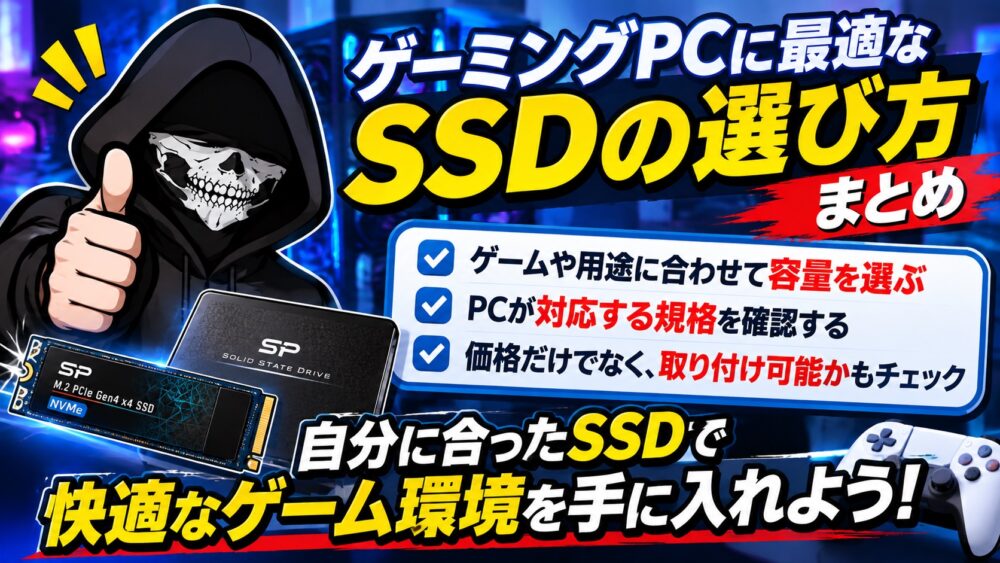
ゲーミングPC用SSDを選ぶときは、次の3つを意識しましょう。
- ゲームや保存データに合わせて容量を選ぶ
- PCが対応している接続規格を確認する
- 価格や速度だけでなく、取り付け可能かを確認する
SSDは、容量や規格を確認して選べば、ゲームの保存先を増やすために役立つパーツです。
「どれを買えばいいかわからない」と迷ったときは、まずPCの仕様を確認し、自分の使い方に合う容量から考えてみてください。
焦って購入する必要はありません。対応規格を確認して、納得できるSSDを選びましょう。