
「GTA6をプレイしていたら突然ゲームが落ちた」
「同じミッションで何度もクラッシュする」
「CE-108255-1というエラーコードが表示されて先に進めない……」
楽しみにしていたGTA6を遊んでいる最中に、突然ゲームが終了してしまうと困りますよね。
特に、何度も同じ場面でクラッシュしたり、再起動しても改善しなかったりすると、PS5本体が故障しているのではないかと不安になる人もいるはずです。
しかし、PS5でゲームがクラッシュする原因は一つではありません。ゲーム側の不具合、本体のシステムソフトウェア、ゲームデータ、セーブデータ、本体の状態など、いくつかの可能性があります。
いきなりPS5を初期化したり、新しいSSDを購入したりする必要はありません。
まずは、ゲームと本体のアップデート状況を確認し、症状に合わせて一つずつ対処していきましょう。
この記事では、GTA6がPS5でクラッシュ・フリーズする原因から、エラーコードCE-108255-1の確認方法、初心者でもできる対処法、修理を検討する目安まで解説します。
- GTA6が突然終了してPS5のホーム画面に戻る
- CE-108255-1などのエラーコードが表示される
- 特定のミッションやムービーで何度も落ちる
- 画面が固まって操作できなくなる
- 再起動や再インストールをしても改善しない
このような症状で困っている人は、ぜひ順番に確認してください。
GTA6がPS5でクラッシュする原因は?
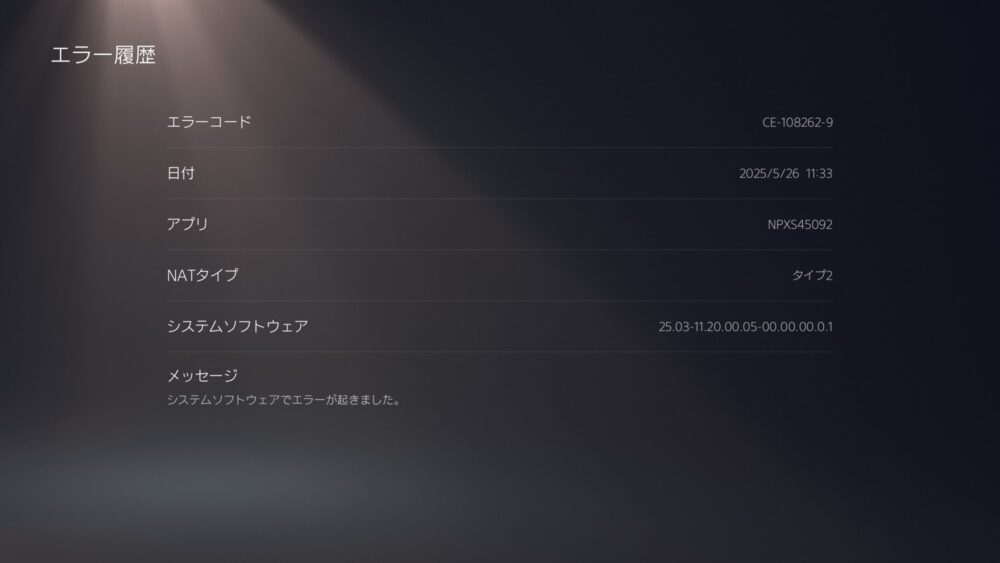
GTA6がPS5でクラッシュする場合、考えられる原因はいくつかあります。
| 考えられる原因 | 主な症状・確認ポイント |
|---|---|
| GTA6側の不具合 | 特定のミッションや場面で繰り返し落ちる |
| ゲームの更新不足 | 古いバージョンのままプレイしている |
| PS5のシステムソフトウェア | 本体の更新が残っている |
| ゲームデータの問題 | 起動時やロード中にエラーが出る |
| セーブデータの問題 | 特定のセーブから進めると問題が起きる |
| PS5本体の問題 | GTA6以外のゲームでもクラッシュする |
| 本体の熱や通気の問題 | 高温の警告や電源が落ちるなどの症状がある |
ただし、エラーコードが表示されたからといって、原因まで特定できるわけではありません。
例えば、CE-108255-1はPS5でゲームやアプリケーションが予期せず終了したときに表示されるエラーコードです。このコードだけで、GTA6のプログラム、本体、SSD、冷却機構のどれが原因なのかを断定することはできません。
原因を決めつけず、まずは症状を確認することが大切です。
GTA6で報告されているクラッシュ・フリーズの症状
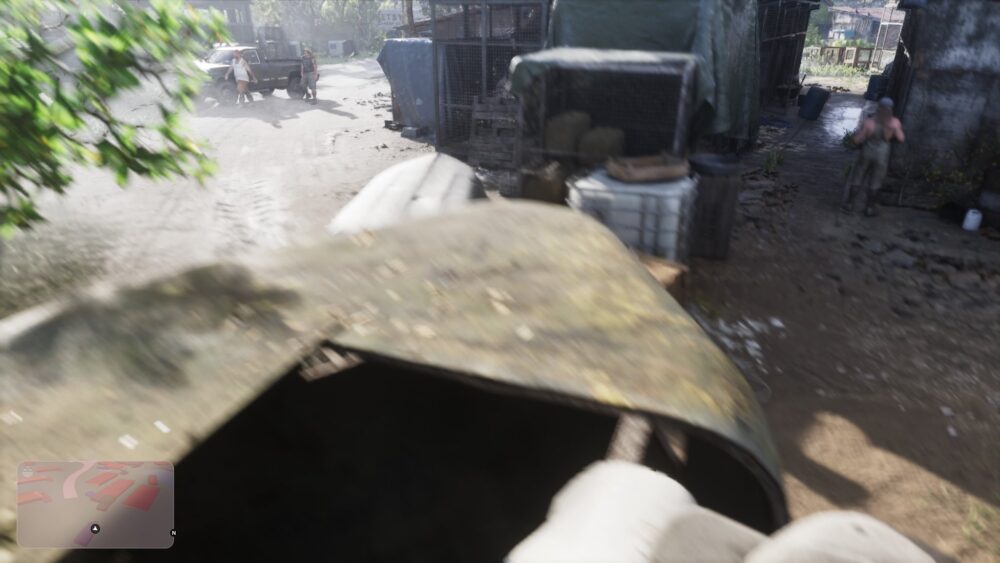
GTA6の発売直後には、海外のプレイヤーからクラッシュや進行不能に関する報告が出ています。
例えば、次のような症状です。
1. プレイ中に突然ゲームが終了する
ゲームを普通にプレイしていたのに、突然画面が閉じてPS5のホーム画面に戻ってしまう症状です。
この場合、ゲームのアプリケーションが予期せず終了している可能性があります。
同じ場所で何度も発生するのか、ランダムに発生するのかを確認しておきましょう。
2. CE-108255-1が表示される
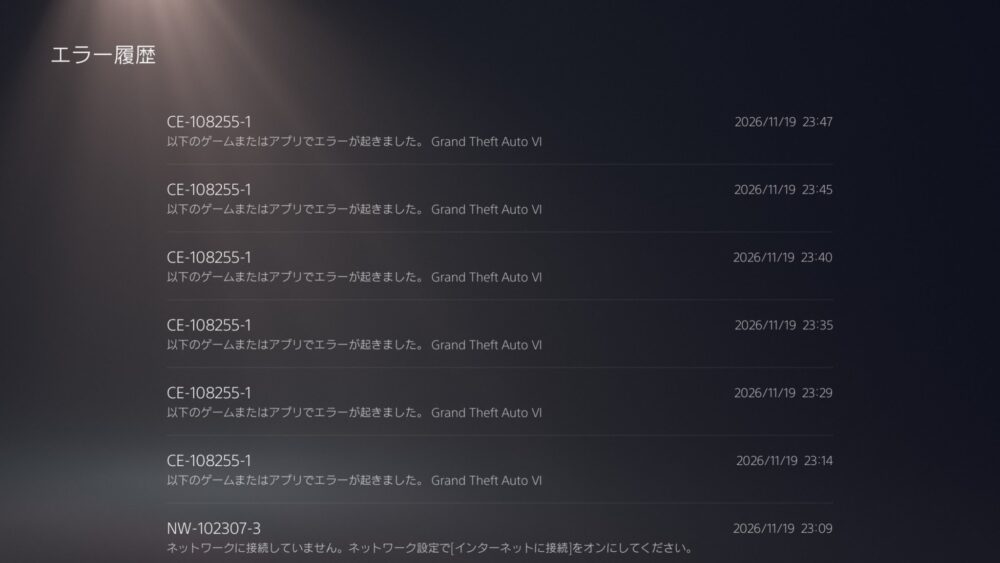
このエラーはGTA6だけに限定された原因を示すものではありません。
エラーコードをメモしておき、発生した場面や頻度も記録しておくと、サポートに相談するときに役立ちます。
3. 特定のミッションやムービーでクラッシュする
海外のプレイヤーからは、序盤のストーリーや特定のミッション中に、同じ場面で繰り返しクラッシュするという報告も出ています。
例えば、同じ操作をしたときだけゲームが終了する場合、ゲーム側の不具合や特定の進行状況に関係している可能性があります。
ただし、個別の投稿だけで、すべてのプレイヤーに共通する不具合だとは判断できません。
4. 画面が固まって先に進めない
映像が止まり、コントローラーを操作しても反応しない場合は、フリーズしている可能性があります。
一方で、ロード中は画面の変化が少なくなることもあります。
読み込み中の演出や表示が動いている場合は、すぐに電源を切らず、少し待ってから判断してください。
実際に報告されているプレイヤーの悩み
海外の掲示板では、Pipeworkミッションで特定の操作をすると毎回クラッシュするという投稿や、キャッシュ削除・データベース再構築・再インストールを試しても改善しなかったという投稿が確認できます。
このような投稿を見ると、自分だけではないと感じるかもしれません。
ただし、SNSや掲示板の報告は個人の体験です。同じ症状が報告されていても、原因や確実な解決方法が同じとは限りません。
GTA6のクラッシュを直すために最初に確認すること
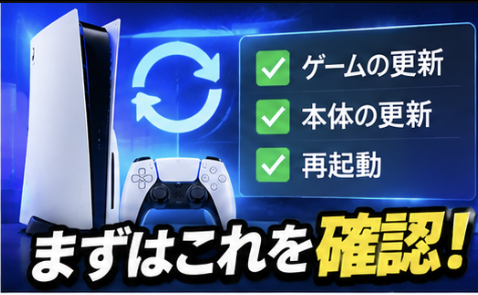
いきなり難しい操作をする必要はありません。
まずは、次の4つを確認しましょう。
1. GTA6が最新バージョンか確認する
ゲームに不具合がある場合、アップデートによって修正される可能性があります。
PS5で次の手順を試してください。
- ホーム画面でGTA6にカーソルを合わせる
- コントローラーのOPTIONSボタンを押す
- 「アップデートを確認」を選択する
- 更新があればインストールする
ゲームのアップデートが残っていないか、最初に確認しましょう。
2. PS5本体のシステムソフトウェアを更新する
ゲームだけでなく、PS5本体のシステムソフトウェアも確認してください。
手順は次のとおりです。
- PS5の「設定」を開く
- 「システム」を選択する
- 「システムソフトウェア」を選択する
- 「システムソフトウェアアップデートと設定」を開く
- アップデートがあれば実行する
本体の更新中は、電源を切らずに完了するまで待ちましょう。
3. PS5を再起動する
一時的な動作の問題であれば、PS5の再起動で改善する場合があります。
- PSボタンを押す
- 電源メニューを開く
- 「PS5を再起動」を選択する
- 再起動後にGTA6を起動する
電源コードをいきなり抜くのではなく、通常の手順で再起動してください。
4. PS5の空き容量を確認する
ストレージの空き容量が不足していないかも確認しましょう。
「設定」から「ストレージ」を開き、空き容量を確認できます。
ただし、空き容量が不足していないのにクラッシュする場合、SSDを増設すれば必ず直るというわけではありません。
容量不足とゲームのクラッシュは、別の問題として切り分けて考えましょう。
GTA6の容量不足やSSDの空き容量が気になる人へ
PS5のストレージ容量が少なくなっている場合は、不要なゲームや動画を整理することで空き容量を確保できます。
今後も容量の大きなゲームを複数インストールする予定なら、SSDの容量についても考えておきたいところです。
ただし、SSDの空き容量を増やすことと、ゲームのクラッシュを直すことは別の問題です。
容量不足で困っている人や、SSDの選び方を知りたい人は、こちらの記事も参考にしてください。
関連記事:ゲーミングPCのSSDは1TBで足りる?ゲーム容量と2TBとの違いを解説
GTA6のオンラインプレイでラグや接続切れが起きる場合
GTA6をプレイしていると、画面がカクついたり、オンラインプレイ中に接続が切れたりすることがあります。
ただし、ゲーム自体が強制終了するクラッシュと、通信環境が原因で発生するラグ・接続切れは別の問題です。
ゲームが突然終了する場合は、ゲームデータやPS5本体の状態などを確認する必要があります。
一方、オンラインプレイ中に次のような症状が起きる場合は、通信環境も確認してみましょう。
- オンラインプレイ中にキャラクターの動きが遅れる
- 他のプレイヤーの動きが飛び飛びになる
- 接続が頻繁に切れる
- 通信エラーが繰り返し表示される
このような症状がある場合は、まずPS5をWi-Fiではなく有線LANで接続してみる、ルーターを再起動する、ほかの端末で通信が不安定になっていないか確認するといった方法を試してみましょう。
オンラインゲームを快適に楽しみたいなら光回線も比較しよう
自宅の通信速度が遅い、夜になると通信が不安定になるなどの悩みがある場合は、利用しているインターネット回線を見直すことも選択肢です。
光回線を選ぶときは、通信速度だけでなく、月額料金やキャンペーン、スマホとのセット割なども比較してみましょう。
NURO光
通信速度や安定性を重視して光回線を選びたい方は、NURO光のサービス内容をチェックしてみてください。
auひかり
au・UQ mobileを利用している方は、スマホとのセット割も含めてauひかりを比較してみましょう。
GMOとくとくBB
光回線の料金やキャンペーンを比較して選びたい方は、GMOとくとくBBの最新情報も確認してみてください。
※光回線を変更しても、GTA6のクラッシュやゲーム自体の不具合が解消するとは限りません。ここではオンラインプレイ中のラグや接続切れが気になる方向けに紹介しています。
CE-108255-1とは?GTA6がクラッシュするときの対処法
 アセロラ
「CE-108255-1」が表示された時の対策を教えるよ!
GTA6をプレイ中に「CE-108255-1」が表示された場合、まずはエラーの意味を確認しましょう。
CE-108255-1は、PlayStation公式のエラーコード一覧で「ゲームまたはアプリケーションでエラーが発生した」という内容で案内されています。
つまり、ゲームが正常に動作せず、予期せず終了したときに表示されるエラーの一つです。
ただし、このエラーコードだけでGTA6の不具合なのか、PS5本体側の問題なのかを判断することはできません。
CE-108255-1が表示されたときに試したいこと
まずは次の順番で確認してください。
- GTA6を最新バージョンに更新する
- PS5本体のシステムソフトウェアを更新する
- PS5を再起動する
- セーフモードからキャッシュを消去する
- 必要に応じてデータベースを再構築する
- 改善しなければゲームの再インストールを検討する
最初からPS5を初期化する必要はありません。
また、同じエラーが何度も発生する場合は、発生するタイミングや他のゲームでも同じ症状が起きるかを記録しておきましょう。
PS5のキャッシュを消去する方法
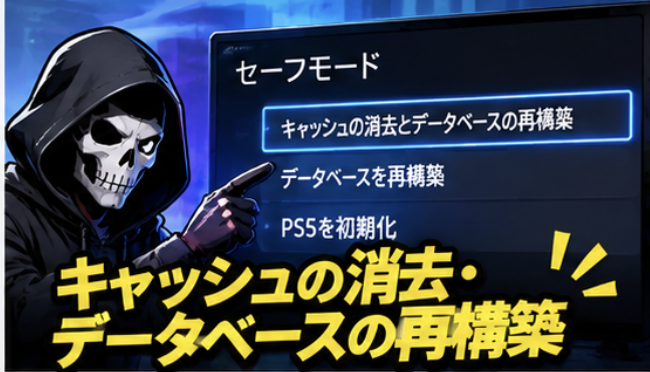
ゲームの動作がおかしいときは、PS5のシステムソフトウェアのキャッシュを消去する方法があります。
キャッシュとは、ゲームや本体の動作を補助するために一時的に保存されるデータのことです。
この一時データに問題が発生している場合、キャッシュの消去によって症状が改善する可能性があります。
キャッシュを消去する手順
- PS5の電源を通常の手順で完全に切る
- 本体の電源ランプが消えたことを確認する
- PS5本体の電源ボタンを長押しする
- 2回目のビープ音が鳴ったらボタンを離す
- USBケーブルでコントローラーをPS5に接続する
- コントローラーのPSボタンを押す
- セーフモードの画面から「キャッシュの消去とデータベースの再構築」を選択する
- 「システムソフトウェアのキャッシュを消去」を選択する
- 確認画面で実行する
処理が終わると、PS5が再起動します。
キャッシュの消去は、ゲームやセーブデータを削除する操作ではありません。
ただし、設定や一時的な動作状態に影響する場合があるため、画面の案内を確認しながら進めてください。
PS5のデータベースを再構築する方法
キャッシュを消去しても改善しない場合は、データベースの再構築を検討しましょう。
データベースの再構築とは、PS5のストレージに保存されているコンテンツをスキャンし、ゲームやアプリなどの管理情報を作り直す機能です。
ゲームのアイコン表示や本体の機能に問題がある場合に、PlayStation公式が案内している対処方法の一つです。
データベースを再構築する手順
- PS5の電源を完全に切る
- 電源ボタンを長押しする
- 2回目のビープ音が鳴ったらボタンを離す
- USBケーブルでコントローラーを接続する
- PSボタンを押す
- 「キャッシュの消去とデータベースの再構築」を選択する
- 「データベースを再構築」を選択する
- 処理が終わるまで待つ
再構築が完了すると、PS5が通常どおり起動します。
キャッシュの消去とデータベースの再構築の違い
| 項目 | キャッシュの消去 | データベースの再構築 |
|---|---|---|
| 目的 | 一時データの整理 | コンテンツ管理情報の再作成 |
| 操作場所 | セーフモード | セーフモード |
| ゲーム本体 | 削除しない | 通常は削除しない |
| セーブデータ | 削除しない | 通常は削除しない |
| 期待できること | 一時的な動作問題の改善 | 本体の管理情報に関する問題の改善 |
どちらもクラッシュを必ず直す方法ではありません。
また、セーフモードには「PS5を初期化」など、ユーザーデータが消去される項目もあります。間違えて選択しないように注意してください。
GTA6のライセンスを修復する方法
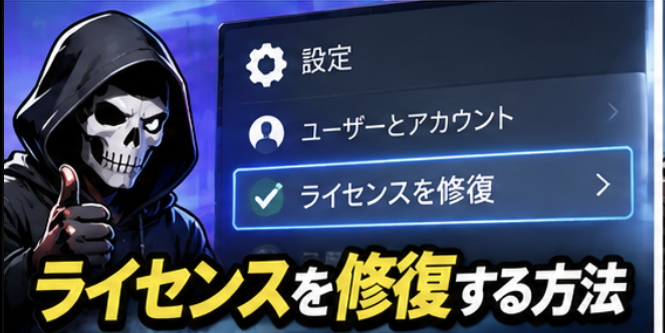
ダウンロード版のGTA6で起動時の問題が発生する場合は、ライセンスの修復も確認しておきましょう。
ライセンスとは、購入したゲームを利用する権利を確認するための情報です。
購入済みのゲームが正常に認識されない場合などに、ライセンスを修復することで改善する可能性があります。
ライセンスを修復する手順
- PS5の「設定」を開く
- 「ユーザーとアカウント」を選択する
- 「その他」を選択する
- 「ライセンスを修復」を選択する
- GTA6を含むライセンスを修復する
ライセンスの修復は、ゲームを購入し直す操作ではありません。
ただし、CE-108255-1の原因がライセンスにあるとは限らないため、改善しない場合は別の対処方法を確認しましょう。
※メニューの表示や項目名は、本体のシステムソフトウェアによって異なる場合があります。
GTA6を再インストールする方法
ここまでの対処方法を試してもクラッシュが続く場合は、GTA6の再インストールを検討しましょう。
ゲームのインストールデータに問題がある場合、削除して再ダウンロードすることで改善する可能性があります。
ただし、再インストールすれば必ずクラッシュが直るわけではありません。
GTA6を再インストールする手順
- PS5のホーム画面でGTA6を選択する
- OPTIONSボタンを押す
- 「削除」を選択する
- 削除を確認する
- ゲームライブラリーからGTA6を再ダウンロードする
- インストール完了後にゲームを起動する
ディスク版の場合は、ディスクを使用して再インストールしてください。
セーブデータは消えない?
ここは注意したいポイントです。
ゲーム本体の削除とセーブデータの削除は別の操作です。
ゲームを削除するだけで、通常はセーブデータまで一緒に削除されるわけではありません。
ただし、念のため再インストール前にセーブデータの保存状態を確認しておきましょう。
PS Plusのクラウドストレージを利用している場合は、同期状況も確認してください。
セーブデータを削除したり、PS5を初期化したりする前には、必ずバックアップを確認しましょう。
GTA6のクラッシュが直らない場合は?
ここまでの対処方法を試しても改善しない場合は、無理に設定を変更し続ける必要はありません。
特に、次のような症状がある場合は、ゲームだけでなくPS5本体側の問題も考える必要があります。
- GTA6以外のゲームでもクラッシュする
- PS5本体の電源が突然落ちる
- 本体が高温になり、警告が表示される
- セーフモードでも正常に動作しない
- 同じエラーコードが何度も表示される
このような場合は、PlayStationの公式サポートや故障診断を利用しましょう。
PlayStation公式サポート
<LinkPlaceholder_PlayStationSupport>
Rockstar Games公式サポート
<LinkPlaceholder_RockstarSupport>
問い合わせるときは、次の情報をまとめておくと説明しやすくなります。
- PS5のモデル(通常モデル・Slim・Proなど)
- GTA6のパッケージ版・ダウンロード版
- 表示されたエラーコード
- クラッシュが発生するタイミング
- 試した対処方法
- GTA6以外のゲームでも同じ問題が起きるか
何度もクラッシュする場合は、無理にプレイを続けず、発生状況を記録して公式サポートに相談しましょう。
GTA6がクラッシュする原因を症状別にチェック
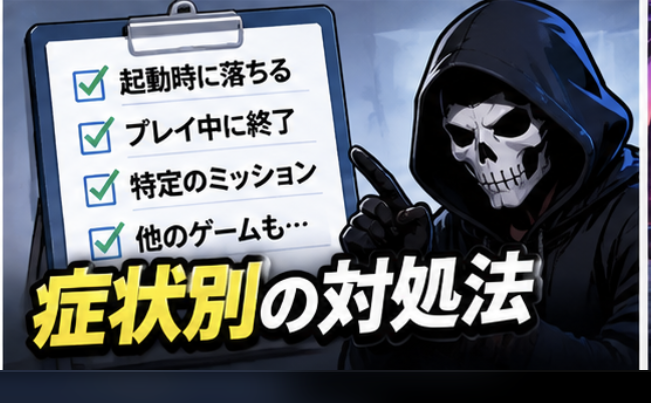
ここまで紹介した対処方法を試しても改善しない場合は、発生している症状から原因を切り分けてみましょう。
同じ「GTA6が落ちる」という症状でも、起動時に発生するのか、プレイ中に発生するのか、特定のミッションだけで発生するのかによって、確認するポイントが変わります。
| 症状 | 最初に確認すること | 次に試したいこと |
|---|---|---|
| GTA6の起動直後に落ちる | ゲームの更新・本体の更新 | ライセンス修復 |
| プレイ中に突然終了する | 発生頻度・エラーコード | 再起動・キャッシュ消去 |
| 特定のミッションで落ちる | 発生する場所や操作 | ゲームの更新・公式情報の確認 |
| CE-108255-1が表示される | エラーコードを記録 | 公式のエラー対処方法 |
| 画面が固まる | 本当にフリーズしているか | 本体の再起動 |
| GTA6以外でも落ちる | 他のゲームの動作 | PS5本体の診断・サポート |
起動した直後にGTA6がクラッシュする場合
GTA6を起動した直後にゲームが終了する場合は、ゲームの更新状況やライセンス、本体のシステムソフトウェアを確認しましょう。
特にダウンロード版の場合は、購入したアカウントでログインしているか、ゲームのライセンスが正常に認識されているかも確認してください。
まずは次の順番で試してみましょう。
- GTA6のアップデートを確認する
- PS5本体のアップデートを確認する
- PS5を再起動する
- ライセンスを修復する
- 改善しない場合はキャッシュの消去を試す
起動直後に毎回クラッシュする場合は、発生するタイミングとエラーコードを記録しておくことも大切です。
特定のミッションでGTA6がクラッシュする場合
通常のプレイでは問題がないのに、特定のミッションやイベントで毎回クラッシュする場合は、ゲーム側の不具合や特定の進行状況に関係している可能性があります。
この場合、PS5本体が故障していると決めつける必要はありません。
次のポイントを確認してください。
- 毎回同じ場所でクラッシュするか
- 特定のムービーやイベントで発生するか
- 同じ操作をすると再現するか
- ゲームの最新アップデートが適用されているか
- 公式サポートで同様の不具合が案内されていないか
特定の場面だけで発生する場合は、無理にセーブデータを削除せず、まずゲームの更新情報を確認しましょう。
GTA6だけでなく他のゲームもクラッシュする場合
GTA6だけでなく、ほかのPS5ゲームでも頻繁にクラッシュする場合は、本体側の問題も考えられます。
例えば、次のような症状がないか確認してください。
- 複数のゲームで同じように強制終了する
- PS5の電源が突然落ちる
- 本体が高温になり、警告が表示される
- ゲーム以外のメニュー操作でも動作が不安定になる
このような場合は、GTA6だけの問題とは限りません。
複数のゲームで同じ症状が出るなら、PS5本体の診断を優先しましょう。
GTA6が重い・カクつく場合はフレームレートも確認しよう
GTA6をプレイしていて、ゲームが突然終了するのではなく、画面がカクカクしたり、動作が重く感じたりする場合は、クラッシュとは別の問題かもしれません。
例えば、フレームレートが低下すると、キャラクターや車の動きが滑らかに見えなくなることがあります。
ゲームが強制終了するのか、それとも映像がカクつくだけなのかを切り分けることが大切です。
GTA6の30fps・60fpsの違いや、PS5でのフレームレートについては、こちらの記事で詳しく解説しています。
PS5の熱が原因でGTA6がクラッシュすることはある?
PS5はゲームの映像処理などによって本体内部が熱くなります。
そのため、設置場所や通気環境が悪いと、本体の冷却に影響する可能性があります。
ただし、GTA6がクラッシュしたからといって、必ず熱が原因というわけではありません。
次のポイントを確認してみましょう。
- PS5の通気口をふさいでいないか
- 壁や家具との距離が十分に確保されているか
- ホコリがたまっていないか
- 高温の警告メッセージが表示されていないか
- 本体周辺に熱がこもっていないか
PS5は通気を妨げない場所に設置し、周囲に十分な空間を確保してください。
PS5の設置場所を見直す
テレビ台の中など、空気がこもりやすい場所にPS5を設置している場合は、設置環境を見直しましょう。
また、通気口の周辺に物を置かないことも大切です。
冷却ファンや本体内部を無理に分解して掃除するのは避け、必要に応じて公式サポートに相談してください。
GTA6が重い・ラグい場合は通信環境も確認しよう
GTA6をプレイしているときに、キャラクターの動きが遅れたり、オンライン接続が不安定になったりする場合は、通信環境も確認してみましょう。
ただし、ゲームそのものが強制終了するクラッシュと、通信が不安定になるラグは別の問題です。
Wi-Fiの電波が弱い場合や、ルーターの通信が不安定な場合は、オンラインプレイに影響する可能性があります。
GTA6の動作が重いと感じる場合は、まずクラッシュなのか、フレームレートの低下なのか、通信によるラグなのかを確認しましょう。
関連記事:GTA6がPS5で重い・カクつく原因は?フレームレートとラグの違いや対処法
GTA6のクラッシュ対策でやってはいけないこと
クラッシュが続くと、早く直したくていろいろな設定を変更したくなるかもしれません。
しかし、間違った操作をすると、大切なデータを失う可能性があります。
特に次の操作には注意してください。
| やってはいけないこと | 理由 |
|---|---|
| セーブデータを確認せず削除する | ゲームの進行状況を失う可能性がある |
| いきなりPS5を初期化する | 本体に保存されたデータが消える可能性がある |
| プレイ中に電源コードを抜く | データや本体に問題が発生する可能性がある |
| 非公式の修正ファイルを使う | 安全性や動作を保証できない |
| 原因を確認せずSSDを購入する | クラッシュが改善するとは限らない |
まずはデータを守りながら、簡単な対処から順番に試すことが大切です。
GTA6のクラッシュに関するよくある質問

Q1. GTA6がPS5でクラッシュするのはゲーム側の不具合?
ゲーム側の不具合である可能性はありますが、それだけが原因とは限りません。
PS5本体のシステムソフトウェア、ゲームデータ、ストレージ、本体の状態なども関係する場合があります。
特定のミッションで何度も発生する場合は、ゲーム側の不具合情報も確認してみましょう。
Q2. CE-108255-1が表示されたらPS5が故障している?
CE-108255-1が表示されたからといって、PS5の故障が確定するわけではありません。
ゲームやアプリケーションが予期せず終了したときに表示されるエラーコードです。
まずはゲームと本体のアップデート、再起動、公式のエラー対処方法を確認してください。
Q3. GTA6を再インストールすればクラッシュは直る?
ゲームのインストールデータに問題がある場合は、再インストールによって改善する可能性があります。
ただし、ゲーム側の不具合やPS5本体の問題が原因の場合は、再インストールしても直らないことがあります。
再インストール前には、セーブデータの保存状況を確認しておきましょう。
Q4. PS5のSSDを増設すればクラッシュしなくなる?
SSDを増設すれば、GTA6のクラッシュが必ず直るわけではありません。
SSDの増設は、主にゲームやアプリを保存する容量を増やすための方法です。
ストレージの空き容量が不足している場合には役立ちますが、ゲーム側の不具合や本体の故障を解決する方法ではありません。
容量不足で困っている場合は、こちらの記事も参考にしてください。
関連記事:ゲーミングPCのSSDは1TBで足りる?ゲーム容量と2TBとの違いを解説
Q5. GTA6のクラッシュはWi-Fiが原因?
通常のゲームアプリケーションのクラッシュと、オンライン接続の切断は別の問題です。
例えば、次のように症状を分けて考えましょう。
| 症状 | 確認すること |
|---|---|
| ゲーム自体が終了する | ゲーム・PS5本体の状態 |
| オンラインから切断される | 通信環境・ネットワーク設定 |
| 接続が不安定になる | Wi-Fi電波・ルーター・回線 |
| 特定のオンライン機能だけ使えない | ゲーム側のサービス状況 |
ゲームが強制終了するだけなら、すぐにWi-Fiルーターや光回線を買い替える必要はありません。
オンライン接続が不安定な場合は、ルーターの再起動や有線LAN接続などを先に確認しましょう。
Q6. GTA6が何度もクラッシュする場合は修理に出すべき?
GTA6以外のゲームでもクラッシュする、PS5の電源が突然落ちる、本体に高温の警告が表示されるなどの場合は、PS5本体の診断を検討しましょう。
一方、GTA6の特定の場面だけで発生する場合は、ゲーム側の不具合の可能性もあります。
原因を切り分けたうえで、PlayStation公式サポートに相談してください。
Q7. GTA6のクラッシュを防ぐアップデートはある?
ゲーム側の不具合がアップデートで修正される可能性はあります。
ただし、すべてのクラッシュがアップデートで解決するとは限りません。
GTA6の最新バージョンと、Rockstar GamesやPlayStationの公式案内を確認しましょう。
まとめ:GTA6がPS5でクラッシュしたら原因を一つずつ確認しよう
GTA6がPS5でクラッシュする原因は一つではありません。
ゲーム側の不具合、PS5本体のシステムソフトウェア、ゲームデータ、セーブデータ、本体の状態など、さまざまな可能性があります。
まずは、次の順番で確認してみましょう。
- GTA6を最新バージョンに更新する
- PS5本体のシステムソフトウェアを更新する
- PS5を再起動する
- キャッシュを消去する
- 必要に応じてデータベースを再構築する
- ライセンスを修復する
- 改善しない場合は再インストールを検討する
- 複数のゲームで問題が出るなら公式サポートに相談する
大切なのは、原因がわからないままPS5を初期化したり、SSDなどの商品を購入したりしないことです。
まずは簡単な確認から始めて、症状に合わせて一つずつ対処していきましょう。
それでも改善しない場合は、PlayStation公式サポートを利用してください。
GTA6を快適に楽しむためにも、焦らず原因を切り分けることが大切です。
GTA6を快適にプレイするために読みたい関連記事
GTA6をプレイしていて発生する問題は、クラッシュだけではありません。
フレームレートや動作の重さ、ストレージ容量、通信環境など、気になるポイントに合わせて関連記事も確認してみてください。
- GTA6はPS5で30fps?60fpsにできる?フレームレートとカクつく原因を解説
- PS5のフレームレートや映像の滑らかさが気になる人向け
- GTA6がPS5で重い・カクつく原因は?フレームレートとラグの違いや対処法
- 動作が重い、カクつく、ラグが発生する人向け
- ゲーミングPCのSSDは1TBで足りる?ゲーム容量と2TBとの違いを解説
- ゲームの保存容量やSSDの選び方が気になる人向け