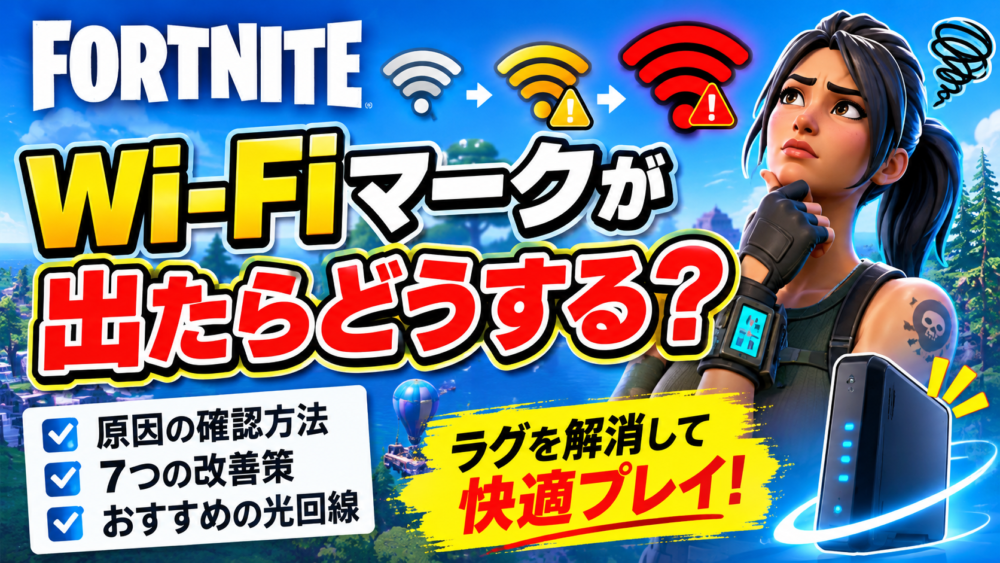
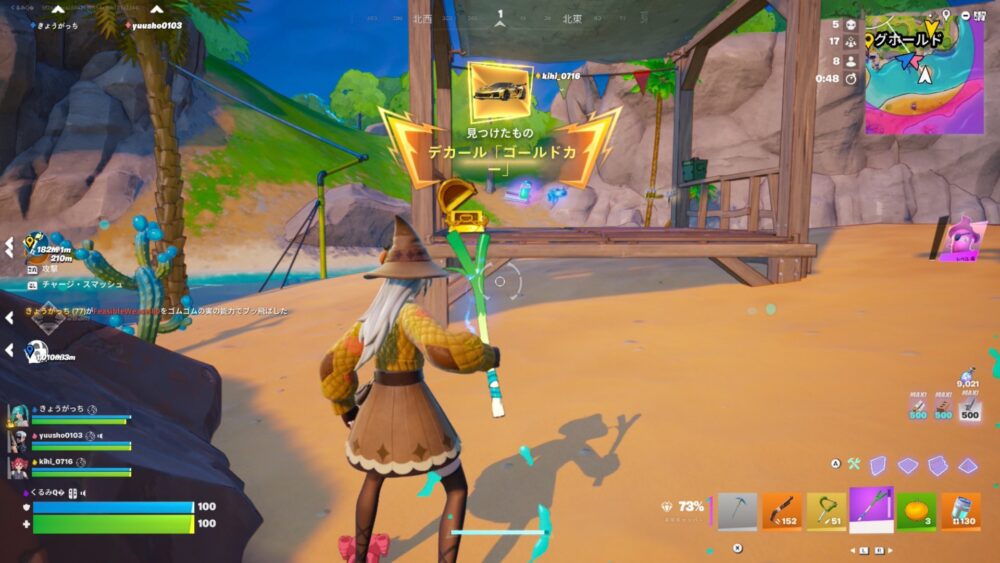
フォートナイトをプレイしていると、画面の左上にWi-Fiのようなマークや、黄色・赤色の警告マークが表示されることがあります。
「急にラグくなった」
「敵がワープする」
「建築や編集の反応が遅い」
「Wi-Fiマークが出ているけど、何が悪いの?」
このような状態になると、回線が悪いのか、ゲーム機やパソコンに問題があるのか分からず困りますよね。
結論からいうと、フォートナイトのWi-Fiマークは、ゲーム中のネットワーク接続に問題が発生していることを知らせる接続不良インジケーターです。
黄色は不良状態、赤色は重大な障害状態、赤色の点滅は信号の喪失を示します。
ただし、マークが表示されたからといって、必ずしも契約している光回線そのものが悪いとは限りません。Wi-Fiの電波、ルーター、LANケーブル、通信経路、ゲームサーバーなど、原因はいくつか考えられます。
この記事では、Wi-Fiマークの意味から、原因の調べ方、今すぐ試せる改善方法まで初心者にも分かりやすく解説します。
先に改善方法を知りたい方は、次の3つから試してみてください。
- Wi-Fi接続の場合は、可能ならLANケーブルで有線接続する
- ルーターとゲーム機・PCを再起動する
- ゲーム内でPing値とパケットロスを確認する
それでも改善しない場合は、ルーターやインターネット回線の見直しも検討しましょう。
フォートナイトのWi-Fiマークの意味は?黄色・赤色・点滅の違い
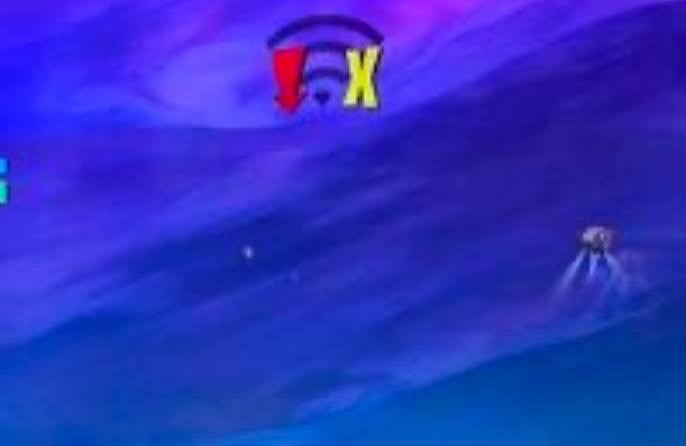
フォートナイトの画面に表示されるWi-Fiのようなマークは、ネットワークの接続状態が悪くなっていることを知らせる接続不良インジケーターです。
Epic Gamesの過去のアップデート情報では、黄色は不良状態、赤色は重大な障害状態、赤色の点滅は信号の喪失状態として説明されています。
| 表示 | 意味 | 状態 |
|---|---|---|
| 黄色のマーク | 不良状態 | 通信に問題が発生している可能性 |
| 赤色のマーク | 重大な障害状態 | 通信状態が大きく悪化している可能性 |
| 赤色の点滅 | 信号の喪失 | 通信が途切れている可能性 |
※表示の細かな形や挙動は、ゲームのバージョンによって異なる場合があります。
黄色や赤色のマークが何度も表示される場合は、通信状態を確認しましょう。
なお、このマークはスマートフォンのステータスバーに表示される一般的なWi-Fiマークとは別のものです。フォートナイトのゲーム画面に出るネットワーク警告として考えてください。
黄色のWi-Fiマークが表示される場合
 アセロラ
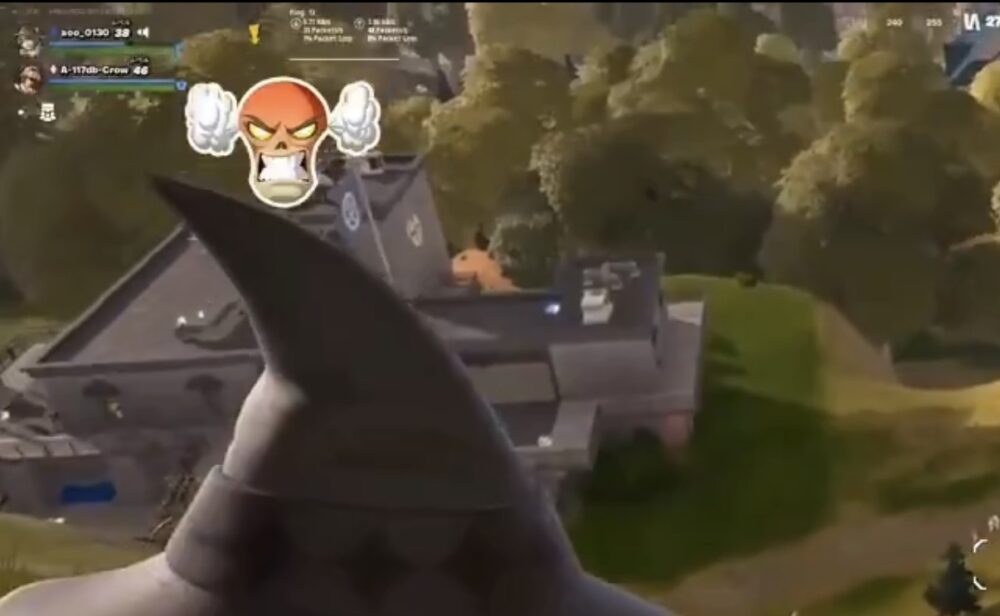
Switchだけではなく、PS5やPCなどにも同じ黄色のマークが出る時があります。
黄色のマークは、ネットワークの不良状態を示します。
例えば、次のような症状がある場合は、通信状態が不安定になっている可能性があります。
- 敵の動きがカクカクする
- 建築や編集の反応が遅れる
- キャラクターが一瞬止まる
- Ping値が普段より高くなる
- プレイ中にラグが発生する
黄色のマークが一瞬だけ表示されて消える場合と、試合中ずっと表示される場合では、原因の切り分け方が変わります。
まずはPing値とパケットロスを確認してみましょう。
赤色のWi-Fiマークが表示される場合
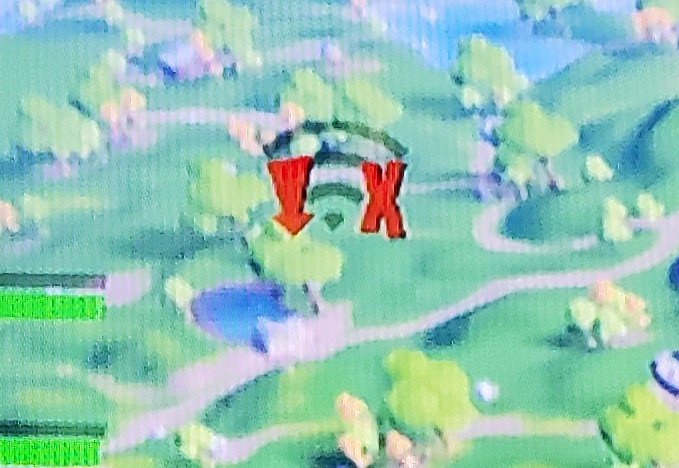
赤色のマークは、黄色よりも深刻なネットワーク障害状態を示します。
通信が大きく不安定になっている可能性があり、次のような症状につながることがあります。
- キャラクターがワープする
- 敵や味方の動きが止まる
- 建築や編集が反映されない
- ゲームが一時的に操作できなくなる
- マッチから切断される
赤色のマークが頻繁に出る場合は、ゲーム内の設定だけでなく、ルーターや接続方法も確認してください。
赤色のマークが点滅する場合
赤色の点滅は、信号の喪失状態を示します。
通信が一時的に途切れている可能性があるため、Wi-Fi接続を使っている場合は、ルーターとの距離や障害物、電波干渉などを確認しましょう。
有線接続の場合は、LANケーブルの差し込みやケーブルの状態、ルーター側の接続ポートなども確認してください。
フォートナイトでWi-Fiマークが表示される6つの原因
Wi-Fiマークが表示される原因は、必ずしもインターネット回線だけではありません。
主な原因は次の6つです。
- Wi-Fiの電波が弱い
- Ping値が高い・安定していない
- パケットロスが発生している
- ルーターやONUに不具合がある
- 夜間や休日など回線が混雑している
- フォートナイト側のサーバーやサービスに問題がある
ここからは、それぞれの原因を詳しく見ていきましょう。
1. Wi-Fiの電波が弱い
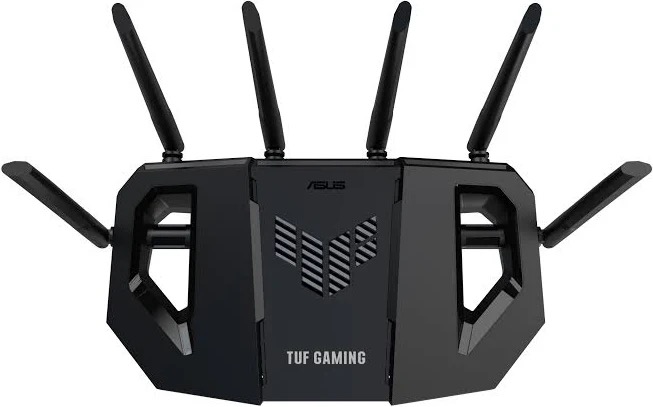
ゲーム機やパソコンとWi-Fiルーターの距離が離れていると、電波が弱くなり通信が不安定になる場合があります。
特に、次のような環境では注意が必要です。
- ルーターとゲーム機の間に壁がある
- 2階と1階で離れている
- ルーターを棚の中に置いている
- 電子レンジなど電波に影響する機器の近くに置いている
- 家族が同時に動画や大容量ファイルを利用している
まずはルーターの近くでプレイし、Wi-Fiマークの表示やPing値が変化するか確認してみましょう。
ルーターの近くでは改善するなら、電波の届き方が原因の一つかもしれません。
2. Ping値が高い・安定していない
Ping値とは、ゲーム機やパソコンからゲームサーバーへデータを送り、応答が返ってくるまでの時間を表す数値です。
単位はms(ミリ秒)で、基本的には数値が低いほど応答が速いと考えられます。
例えば、操作したのに敵がすぐに動かない、建築の反応が遅いといった症状がある場合、Ping値が高くなっていないか確認しましょう。
ただし、Ping値は接続するサーバーや時間帯、通信環境によって変化します。特定の数値以下なら必ず快適、というわけではありません。
3. パケットロスが発生している
パケットロスとは、送信したデータの一部が相手に届かない状態です。
フォートナイトでは、ゲーム機やPCとサーバーの間でデータを送受信しています。そのデータが途中で失われると、ゲーム内の動きが正しく反映されない場合があります。
例えば、次のような症状が考えられます。
- キャラクターが巻き戻るように見える
- 敵の位置が急に変わる
- 建築や編集が反映されにくい
- 一瞬止まってから動き出す
Ping値が低くても、パケットロスが発生していればラグを感じることがあります。
そのため、Ping値だけでなくパケットロスも確認することが大切です。
4. ルーターやONUに不具合がある
Wi-FiルーターやONU(光回線終端装置)に一時的な不具合が発生している可能性もあります。
長時間電源を入れたまま使用していたり、機器が熱を持っていたりすると、通信が不安定になる場合があります。
まずは、ルーターとONUの電源を入れ直してみましょう。
※再起動する場合は、機器の説明書や契約会社の案内に従ってください。電源を切った後、すぐに入れ直さず、指定された時間を空けてから起動しましょう。
5. 夜間や休日など回線が混雑している
昼間は問題なく遊べるのに、夜になると急にラグくなる場合は、回線やプロバイダー側の混雑が関係している可能性があります。
特に、家族が同時に動画を視聴したり、大容量ファイルをダウンロードしたりすると、自宅内の通信が混み合うこともあります。
昼間と夜間でPing値やパケットロスを比較すると、原因を切り分ける手がかりになります。
6. フォートナイト側のサーバーやサービスに問題がある
自宅の回線やゲーム機に問題がなくても、Epic Games側のサービスに障害が発生している可能性があります。
自分だけでなく、ほかのプレイヤーにも同じような症状が出ている場合は、サーバー側の問題も疑いましょう。
公式の稼働状況は、次のページから確認できます。
自宅の回線を変更する前に、まず公式の障害情報を確認することが大切です。
フォートナイトのWi-Fiマークを改善する7つの方法
フォートナイトのWi-Fiマークが表示される場合、まずは通信状態を確認して、原因に合った対処をすることが大切です。
いきなり光回線を契約し直したり、高いルーターを購入したりする必要はありません。
最初は無料でできる方法から試してみましょう。
| 改善方法 | 費用 | おすすめの人 |
|---|---|---|
| 1. サーバー状況を確認する | 無料 | 急にラグくなった人 |
| 2. Ping値・パケットロスを確認する | 無料 | 通信状態を調べたい人 |
| 3. ルーター・ONUを再起動する | 無料 | 突然通信が不安定になった人 |
| 4. Wi-Fiルーターの設置場所を変える | 無料 | Wi-Fiの電波が弱い人 |
| 5. LANケーブルで有線接続する | ケーブル代 | ラグや通信の不安定さを改善したい人 |
| 6. DNS設定を見直す | 無料 | 接続トラブルが続いている人 |
| 7. ルーター・光回線を見直す | 機器・契約料金 | 何を試しても改善しない人 |
1. Epic Gamesのサーバー状況を確認する
最初に確認したいのが、フォートナイト側のサーバー状況です。
自宅のWi-Fiやインターネット回線に問題がなくても、Epic Games側で障害が発生していると、ゲームに接続しにくくなったり、マッチ中に不具合が起きたりする可能性があります。
次の公式ページから、フォートナイトのサービス状況を確認できます。
また、公式Xの「@FortniteStatus」でも、障害やメンテナンスに関する情報が発信されています。
自分だけでなく、ほかのプレイヤーにも同じ症状が出ている場合は、サーバー側の問題も疑いましょう。
サーバー側に問題がある場合は、基本的に復旧を待つ必要があります。回線を買い替える前に、まず公式情報を確認してください。
2. Ping値とパケットロスを確認する
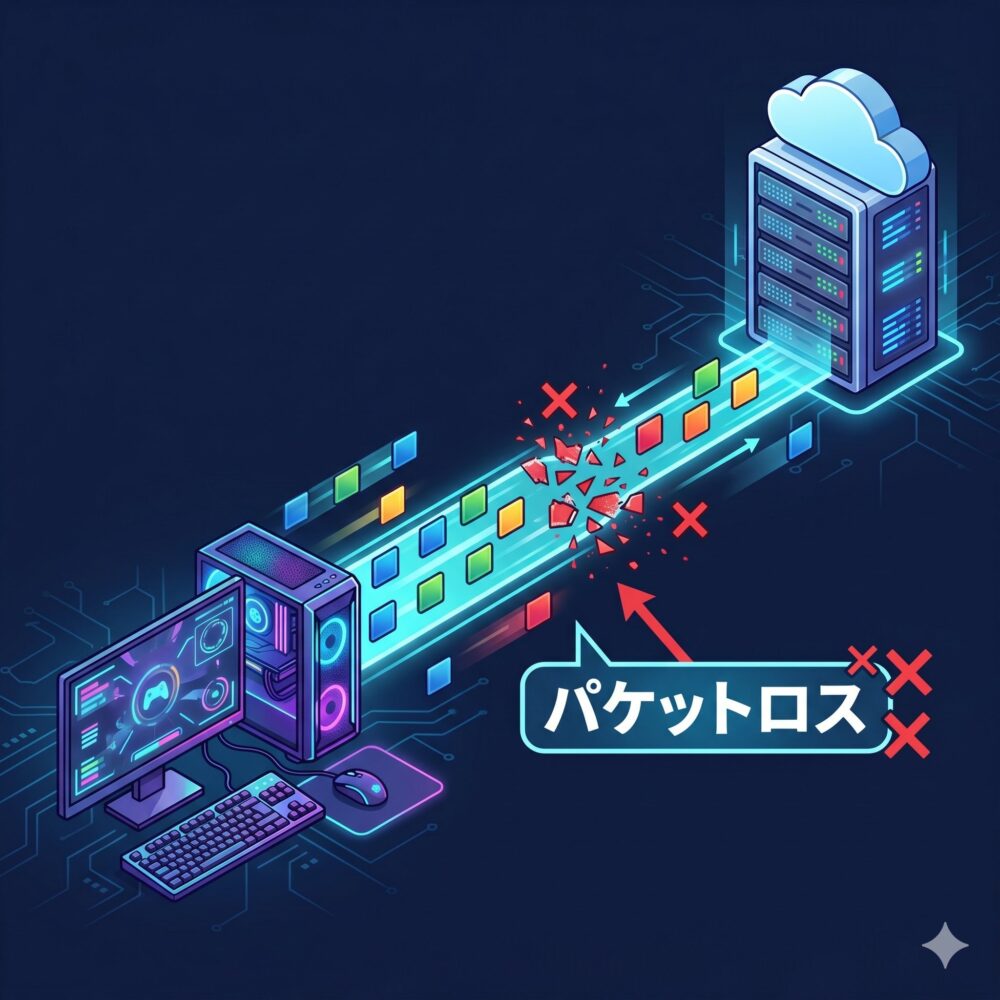
次に、ゲーム中のPing値とパケットロスを確認してみましょう。
この2つを確認すると、通信の応答が遅くなっているのか、送受信するデータが途中で失われているのかを判断する手がかりになります。
Ping値とは?
Ping値とは、ゲーム機やパソコンからゲームサーバーへデータを送り、応答が返ってくるまでの時間です。
単位は「ms(ミリ秒)」で、基本的には数値が低いほど応答が速くなります。
例えば、Ping値が普段より高くなると、次のような症状を感じることがあります。
- 敵の動きが遅れて見える
- 建築や編集の反応が遅い
- 操作してから画面に反映されるまで時間がかかる
- キャラクターが思ったように動かない
ただし、Ping値は接続するサーバーや通信経路、時間帯などによって変化します。
「何ms以下なら必ず快適」と一律に決められるものではないため、普段の数値と比較することも大切です。
パケットロスとは?
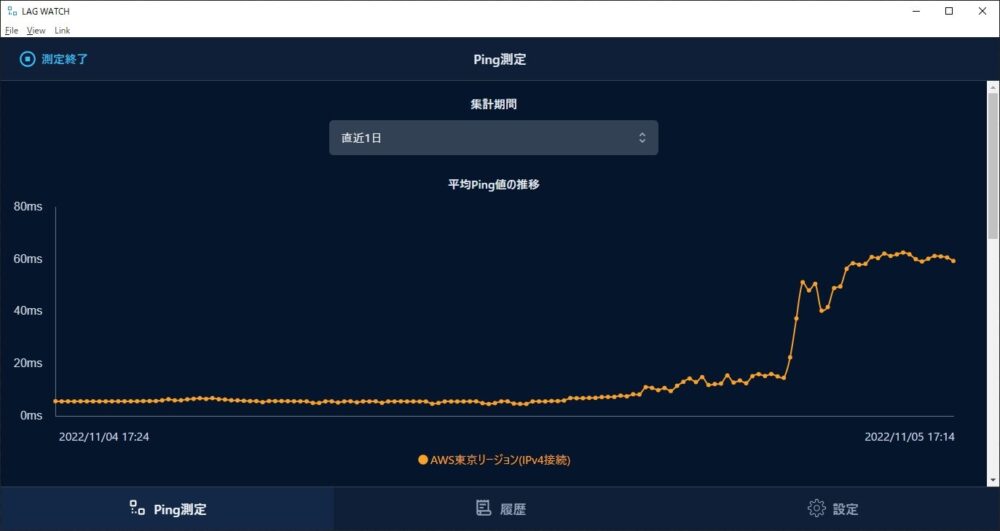
パケットロスとは、送信したデータの一部が相手に届かない状態です。
フォートナイトでは、ゲーム機やパソコンとサーバーの間でデータをやり取りしています。そのデータが途中で失われると、ゲーム内の動きが正しく反映されない場合があります。
例えば、次のような症状です。
- キャラクターが巻き戻ったように見える
- 敵が突然ワープする
- 建築や編集が反映されにくい
- 一瞬止まってから動き出す
Ping値が低くても、パケットロスが発生していればラグを感じることがあります。
そのため、Ping値だけでなくパケットロスも確認しましょう。
フォートナイトでPing値・パケットロスを表示する方法
Epic Games公式では、ゲーム内の「ネットデバッグのステータス」をオンにすることで、試合中にPing値やパケットロスを確認できると案内しています。
設定手順は次のとおりです。
- フォートナイトのロビーでメニューを開く
- 「設定」を選択する
- 「ゲームUI」タブを開く
- HUDの項目から「ネットデバッグのステータス」をオンにする
- 画面下部の「適用」を選択する
- 試合を開始して、画面左上のネットワーク情報を確認する
これで試合中のネットワーク情報を確認できます。
設定しても数値が表示されない場合は、実際に試合を開始してから確認してください。
詳しい手順はEpic Games公式でも紹介されています。
フォートナイトのネットワークパフォーマンスを表示する方法(Epic Games公式)
Ping値が高い場合はどうすればいい?
Ping値が普段より高い場合は、次の項目を確認してみましょう。
- Wi-Fi接続から有線接続に変更する
- ルーターとONUを再起動する
- マッチメイキング地域が適切か確認する
- 夜間だけPing値が高くなるか比較する
- 家族が同時に動画やダウンロードを利用していないか確認する
特に、有線接続でもPing値が高い場合は、Wi-Fiの電波以外に原因がある可能性があります。
Epic Games公式も、Ping値には通信の混雑や通信経路、マッチメイキングで接続するサーバーなどが影響すると説明しています。
フォートナイトのPing・レイテンシーについて(Epic Games公式)
パケットロスが発生している場合は?
パケットロスが表示される場合は、まず有線接続を試してみましょう。
Wi-Fi接続では、電波の弱さや干渉によって通信が不安定になることがあります。
有線接続でもパケットロスが続く場合は、発生する時間帯や数値を記録しておくと、インターネットサービスプロバイダーに相談するときに役立ちます。
フォートナイトでパケットロスを確認する方法(Epic Games公式)
3. Wi-FiルーターとONUを再起動する
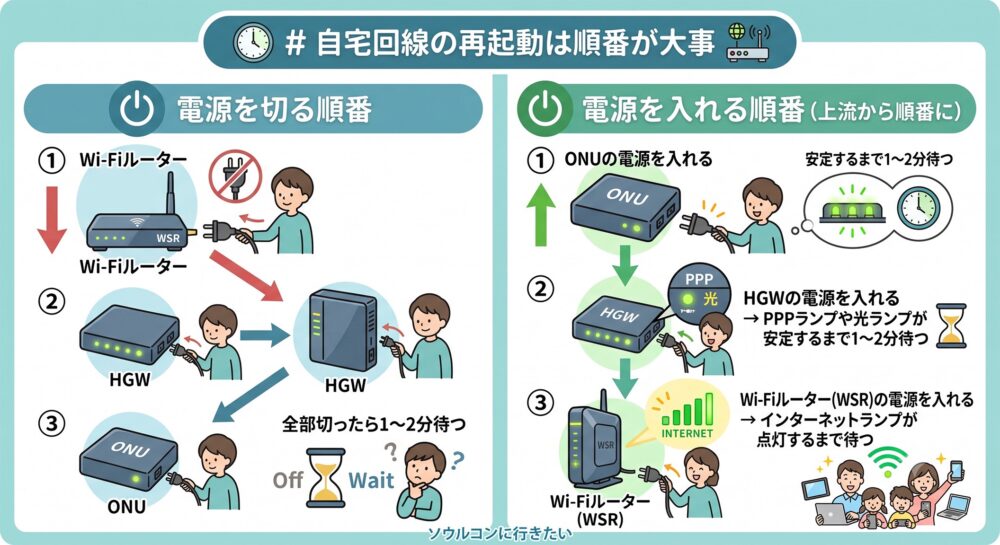
ルーターやONUに一時的な不具合が発生している場合、再起動によって通信状態が改善することがあります。
ONUとは、光回線から届く光信号を、パソコンやルーターで利用できる信号に変換する機器です。
普段は意識することが少ない機器ですが、光回線を利用している家庭では重要な役割を持っています。
ルーター・ONUを再起動する手順
- ゲーム機やパソコンの電源を切る
- ONUとWi-Fiルーターの電源プラグを抜く
- 1分以上待つ
- 電源プラグを差し直す
- 機器のランプが正常に点灯するまで待つ
- ゲーム機やパソコンの電源を入れる
- インターネットに接続してフォートナイトを起動する
※ONUとルーターが一体型の場合は、機器の説明書に従ってください。電源を入れる順番や待ち時間は機種によって異なります。
再起動後にラグが改善した場合は、一時的な機器の不具合だった可能性があります。
ただし、何度も同じ問題が発生する場合は、ルーターの劣化や回線側の問題も考えられます。
詳しい手順はEpic Games公式でも確認できます。
モデムやルーターを再起動する方法(Epic Games公式)
4. Wi-Fiルーターの設置場所を変更する
Wi-Fiでフォートナイトをプレイしている場合は、ルーターの設置場所も確認してみましょう。
ルーターとゲーム機の距離が離れていたり、壁や家具に遮られていたりすると、電波が弱くなる場合があります。
特に、次のような場所にルーターを設置している場合は注意が必要です。
- 棚や収納スペースの中
- 床に直接置いている
- テレビや家具の裏側
- 壁やドアを何枚も挟んだ場所
- 電子レンジなど電波に影響する機器の近く
Wi-Fiルーターのおすすめの設置場所
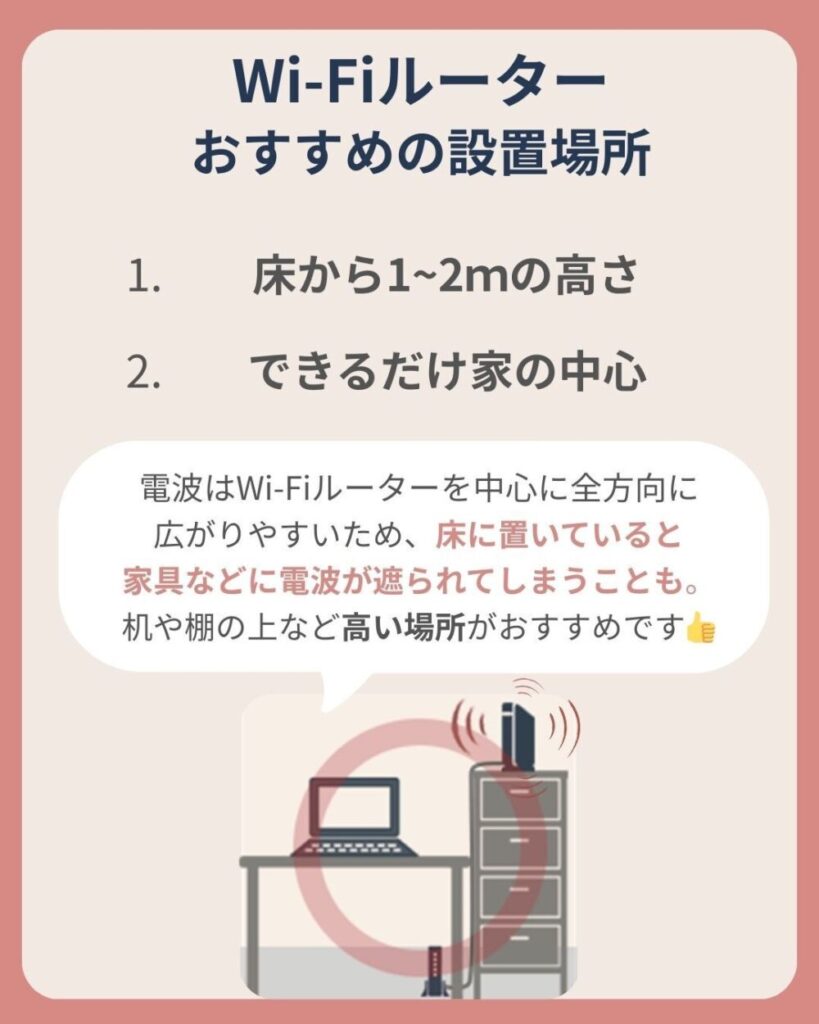
できるだけ周囲に障害物が少なく、ゲーム機やパソコンに電波が届きやすい場所に設置しましょう。
ルーターをゲーム機の近くに移動できるなら、まずはそれだけでも通信状態が変わるか試してみてください。
2.4GHzと5GHzはどちらがおすすめ?
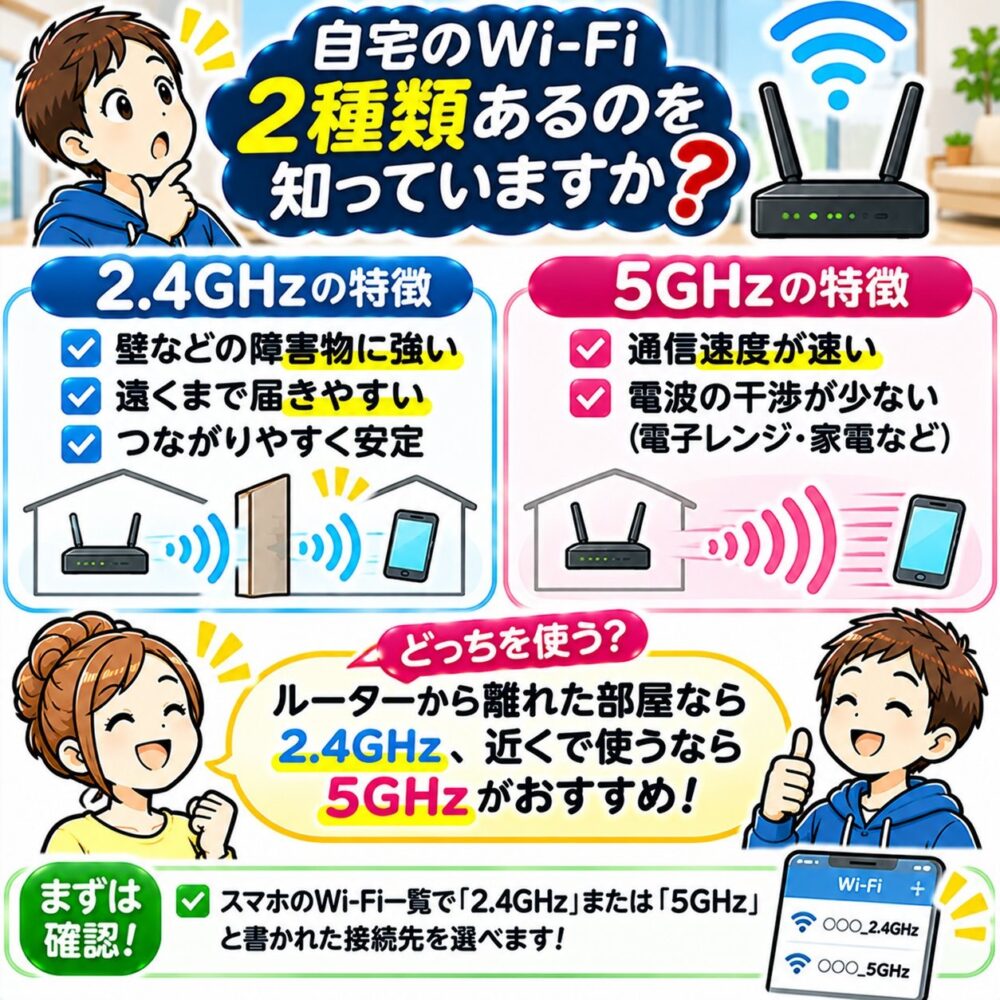
Wi-Fiには、主に2.4GHz帯と5GHz帯があります。
| 周波数帯 | 特徴 | 向いている環境 |
|---|---|---|
| 2.4GHz | 障害物に比較的強く、遠くまで届きやすい | ルーターから離れている |
| 5GHz | 比較的高速で、ほかの機器との電波干渉を避けやすい | ルーターの近くで使う |
ルーターの近くでプレイするなら、5GHz帯を試す価値があります。
ただし、壁や階を挟む場合は2.4GHz帯の方が安定することもあります。
どちらが良いかは、自宅の環境によって変わるため、実際に両方を試して比較してみましょう。
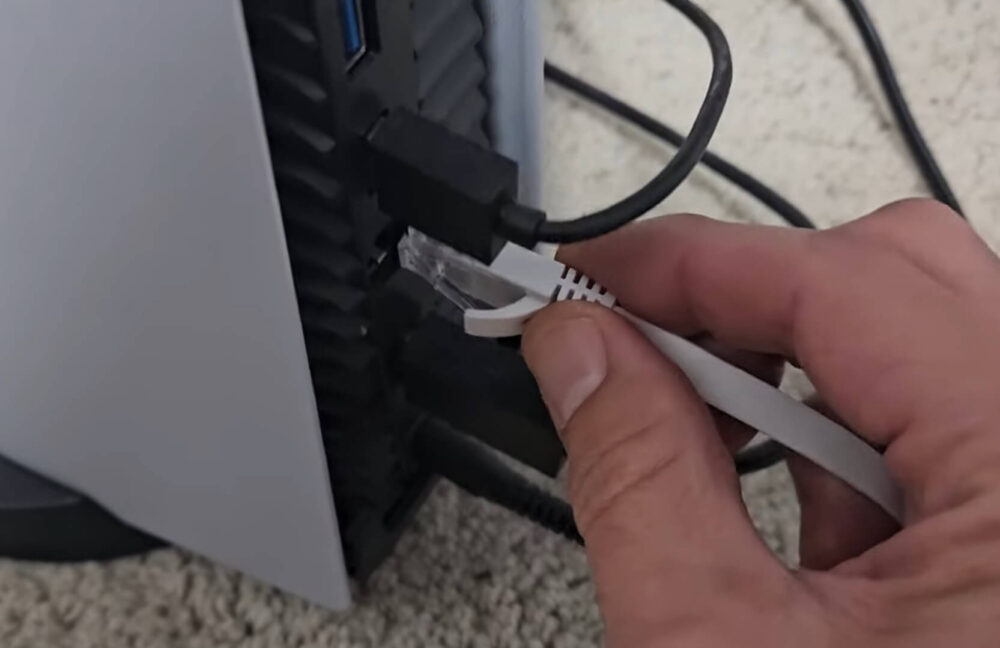
5. LANケーブルで有線接続する
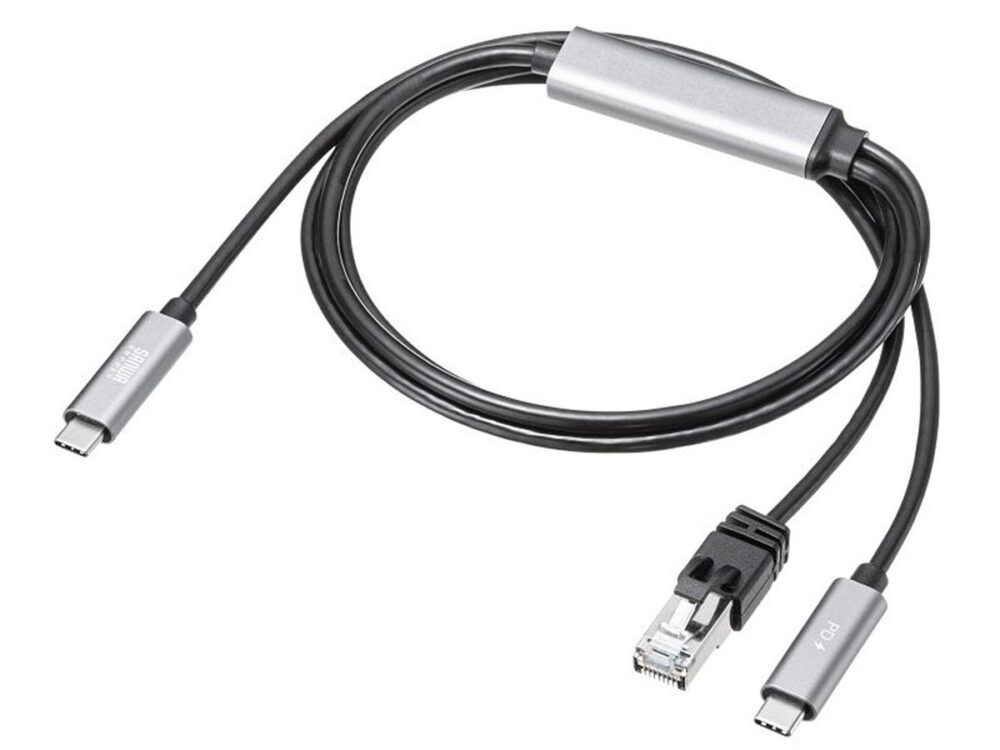
フォートナイトのラグや通信の不安定さを改善したいなら、ぜひ試してほしいのがLANケーブルによる有線接続です。
Wi-Fiは電波を使って通信するため、ルーターとの距離や壁、周囲の電波干渉などの影響を受けます。
一方、有線接続なら無線の電波状況に左右されにくくなります。
オンライン対戦を安定させたいなら、可能な限りLANケーブルで接続するのがおすすめです。
LANケーブルはどれを選べばいい?
初めて購入する場合は、一般的な家庭用のCAT6対応LANケーブルを候補にするとよいでしょう。
| 規格 | 主な特徴 |
|---|---|
| CAT5e | 最大1Gbpsに対応 |
| CAT6 | 最大1Gbpsに対応。短距離では10Gbpsにも対応 |
| CAT6A | 最大10Gbpsに対応 |
※実際の通信速度は、ルーター・ゲーム機・パソコン・インターネット回線などの対応状況によって変わります。
フォートナイトをプレイするために、最初から高価なLANケーブルを購入する必要はありません。
ケーブルの長さや取り回しやすさも確認して選びましょう。
AmazonでLANケーブルを探す
有線接続を試したい方はこちら。
アセロラ電気屋などで買うよりAmazonで買った方が長さが長いもの揃ってるし安い!

 ポチップ
ただし、LANケーブルに変更しても、プロバイダー側の混雑やゲームサーバー側の問題が解決するわけではありません。
6. DNS設定を見直す
DNSとは、Webサイトなどのドメイン名をIPアドレスに変換する仕組みです。
接続トラブルの原因によっては、DNSの設定を見直すことで改善する場合があります。
代表的なGoogle Public DNSは次のとおりです。
| 設定 | アドレス |
|---|---|
| 優先DNS | 8.8.8.8 |
| 代替DNS | 8.8.4.4 |
ただし、DNSを変更すれば必ずPing値が下がる、ラグが解消するというわけではありません。
DNSは主に名前解決に関係する仕組みです。ゲーム中の通信経路や回線の混雑を直接解消するものではありません。
ほかの方法を試しても接続トラブルが続く場合に、選択肢の一つとして検討しましょう。
PS5でDNSを変更する場合
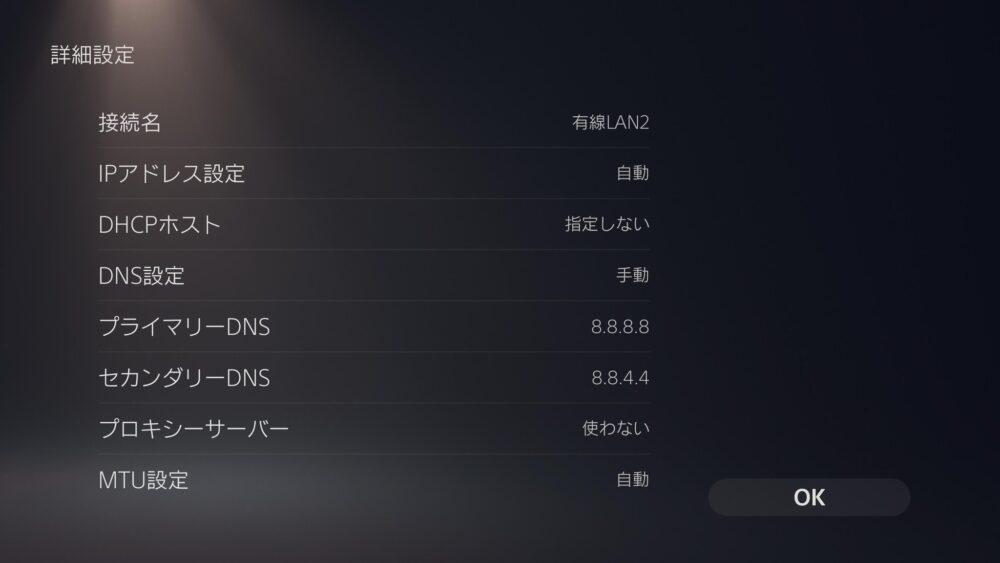
PS5でDNSを変更する場合は、インターネット接続の詳細設定から手動設定を選びます。
- PS5の「設定」を開く
- 「ネットワーク」を選択する
- 「設定」からインターネット接続の設定を開く
- 接続しているWi-FiまたはLANを選ぶ
- 詳細設定からDNS設定を手動にする
- 優先DNSに「8.8.8.8」を入力する
- 代替DNSに「8.8.4.4」を入力する
- 設定を保存して接続を確認する
※画面の表記や手順はシステムソフトウェアのバージョンによって異なる場合があります。IPアドレスやMTUなど、ほかの項目はむやみに変更しないでください。
設定を変更する前に、元の設定を確認しておくと安心です。
詳しい案内はEpic Games公式のサポートページでも確認できます。
パブリックDNSに切り替える方法(Epic Games公式)
7. Wi-Fiルーターやインターネット回線を見直す
ここまでの方法を試しても改善しない場合は、Wi-Fiルーターやインターネット回線そのものを見直す必要があるかもしれません。
特に、次のような状態なら一度確認してみましょう。
- ルーターが古く、通信が不安定
- 家族が同時にネットを使うとラグが発生する
- 夜になるとPing値が大きく上昇する
- 有線接続でもパケットロスが発生する
- フォートナイト以外のゲームやサービスでも通信が不安定
ここで大切なのは、回線速度が速いだけで、必ずフォートナイトが快適になるわけではないということです。
オンラインゲームでは、通信速度だけでなく、Ping値・パケットロス・通信の安定性も重要になります。
そのため、光回線を選ぶときは、次のポイントを確認しましょう。
- 自宅が提供エリアに入っているか
- 戸建て・マンションのどちらのプランになるか
- 月額料金はいくらか
- 工事費や契約期間の条件はどうなっているか
- IPv6などの通信方式に対応しているか
- スマホとのセット割が利用できるか
今の回線で何を試しても改善しない場合は、別の光回線を比較してみるのも一つの方法です。
次の章では、フォートナイトなどのオンラインゲームをプレイする人向けに、光回線の選び方や料金を比較していきます。
それでも改善しない場合は、インターネット回線を見直そう
原因を一つずつ確認してもラグや通信の不安定さが改善しない場合は、現在利用しているインターネット回線に問題がないか確認してみましょう。
特に、次のような症状が続いている場合は、回線の見直しも選択肢になります。
- 有線LANで接続してもPing値が高い
- 夜になると毎日のようにラグが発生する
- フォートナイト以外のオンラインゲームでも通信が不安定
- ルーターやONUを再起動しても改善しない
- 家族が動画を視聴するとゲームの通信が不安定になる
ただし、光回線に変更すれば必ずラグがなくなるわけではありません。
ゲームサーバーまでの通信経路やプロバイダーの混雑、接続機器なども影響するため、現在の通信環境を確認してから検討することが大切です。
フォートナイト向けの光回線を選ぶときのポイント
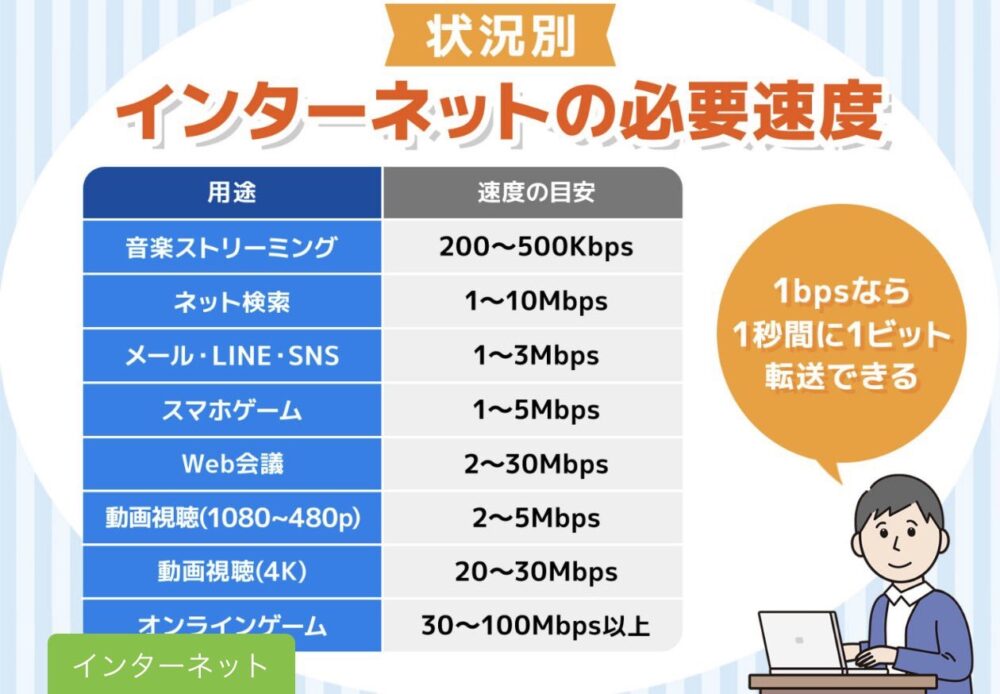
光回線を比較するときは、通信速度だけでなく、次の項目も確認しましょう。
| 比較ポイント | 確認すること |
|---|---|
| 月額料金 | 毎月いくらかかるのか |
| 提供エリア | 自宅やマンションが対象か |
| 工事費 | 実質無料の条件や残債の有無 |
| 通信方式 | IPv6などの接続方式に対応しているか |
| スマホセット割 | au・UQ mobileなどの割引が使えるか |
| 解約条件 | 契約期間や解約時の費用 |
特に注意したいのが、広告に表示されている月額料金です。
キャンペーン適用時の料金と通常料金が異なる場合があるため、割引終了後の料金や工事費の条件まで確認しておきましょう。
おすすめの光回線3社を比較
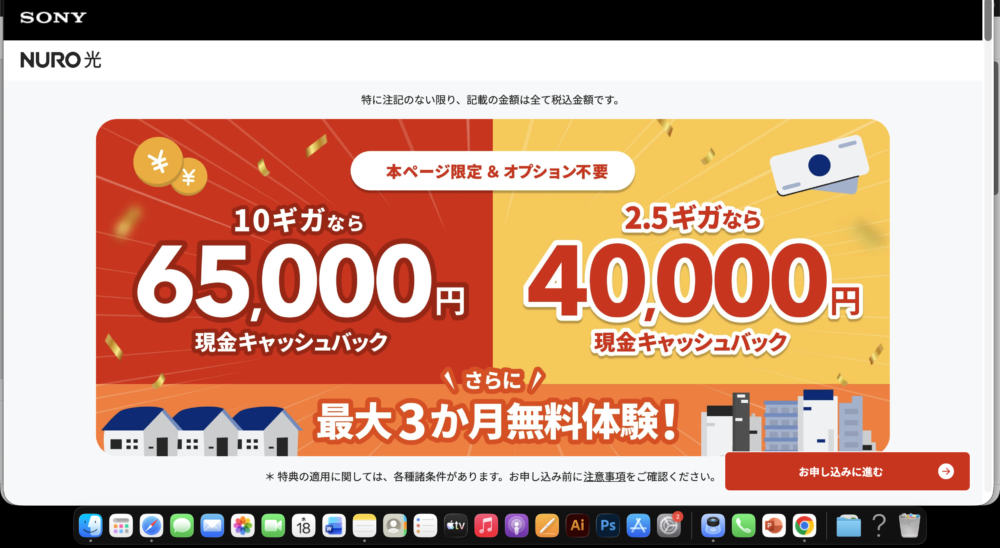
ここでは、現在のインターネット回線を見直したい方に向けて、NURO光・auひかり・GMOとくとくBB光を紹介します。
NURO光:高速通信プランを検討したい方
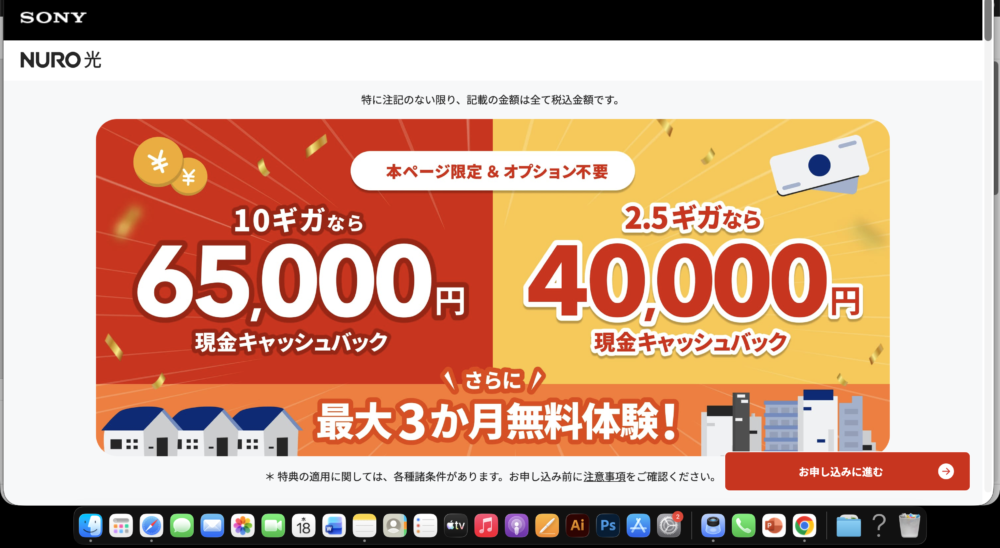
NURO光は、独自の光回線設備を利用したインターネットサービスです。
高速通信プランを検討している方や、現在の回線から乗り換えたい方は候補になります。
ただし、提供エリアが限られているため、申し込み前に自宅が対象エリアか確認しましょう。
こんな人にNURO光おすすめ
- 高速通信プランを検討している
- 自宅がNURO光の提供エリアに入っている
- 現在の回線に不満があり、乗り換えを考えている


フォートナイトのラグや通信遅延を改善したいなら、回線環境を見直してみませんか?
高速通信が魅力のNURO光で、快適にゲームを楽しめる環境を目指しましょう。
▶︎NURO光の公式サイトで詳細をチェック!
auひかり:au・UQ mobileユーザーにおすすめ
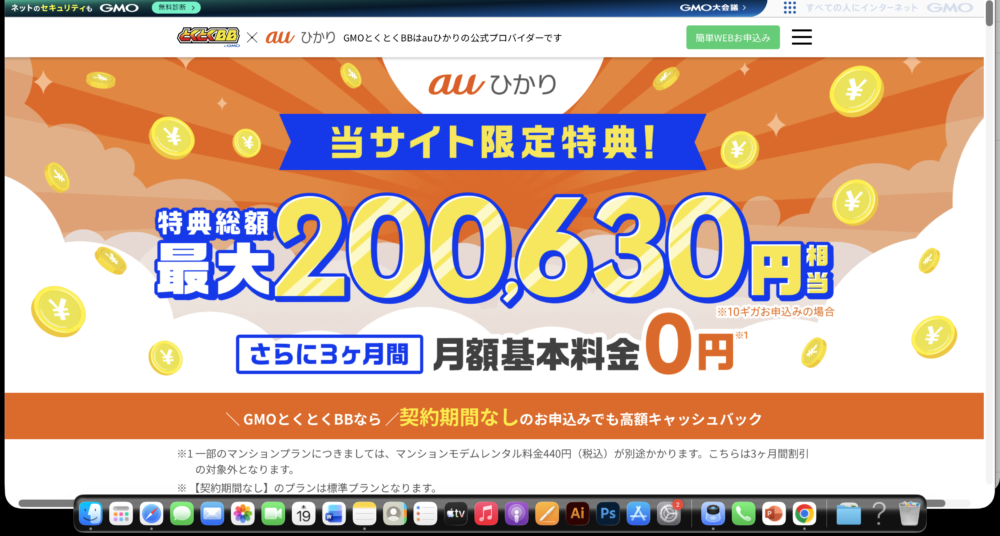
auひかりは、auやUQ mobileを利用している方なら、スマートフォンとのセット割も確認したい光回線です。
対象プランや適用条件を満たせば、スマートフォン料金の割引を受けられる場合があります。
ただし、セット割には条件があり、対象の固定電話サービスなどの契約が必要になる場合もあります。
こんな人にauひかりおすすめ
- auまたはUQ mobileを利用している
- スマホとインターネットの料金をまとめて見直したい
- 自宅がauひかりの提供エリアに入っている

フォートナイトのラグや通信遅延に悩んでいるなら、ネット回線を見直してみませんか?
au・UQ mobileユーザーならスマホとのセット割も!快適なゲーム環境を目指すならauひかりをチェック!
▶ auひかりの詳細はこちら
GMOとくとくBB光:月額料金を重視したい方

GMOとくとくBB光は、スマートフォンとのセット割にこだわらず、月額料金を重視して光回線を選びたい方に向いているサービスです。
1ギガプランと10ギガプランが用意されていますが、10ギガプランは提供エリアや対応機器の確認が必要です。
こんな人におすすめ
- 毎月のインターネット料金を見直したい
- スマホとのセット割にこだわらない
- 契約条件を比較して自分に合う回線を選びたい

フォートナイトのラグや通信遅延に悩んでいるなら、ネット回線を見直してみませんか?
月額料金を抑えて快適なゲーム環境を目指したい方は、GMOとくとくBB光をチェック!
▶ GMOとくとくBB光の詳細はこちら
光回線を変更する前に料金と提供エリアを確認しよう
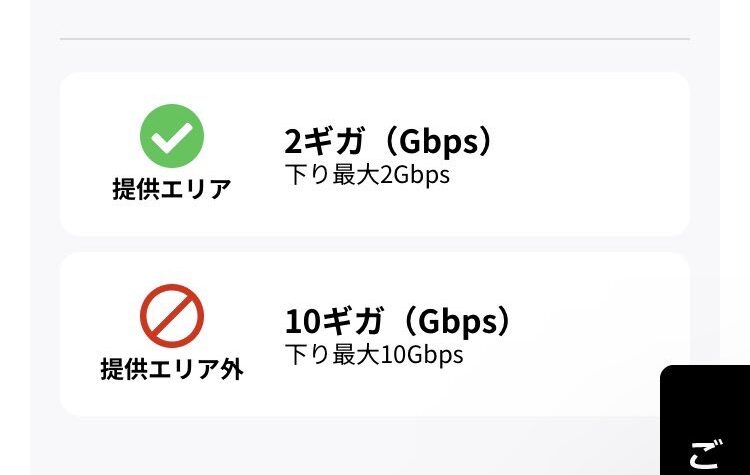
光回線は、サービスによって月額料金や工事費、キャンペーンの条件が異なります。
また、マンションの場合は建物の設備によって契約できるプランが決まることもあります。
まずは自宅で利用できる回線を確認し、現在の料金や通信環境と比較してみましょう。
回線を変更する場合も、通信速度だけで判断せず、Ping値や通信の安定性を含めて検討することが大切です。
おすすめの光回線3社を料金・初期費用まで比較
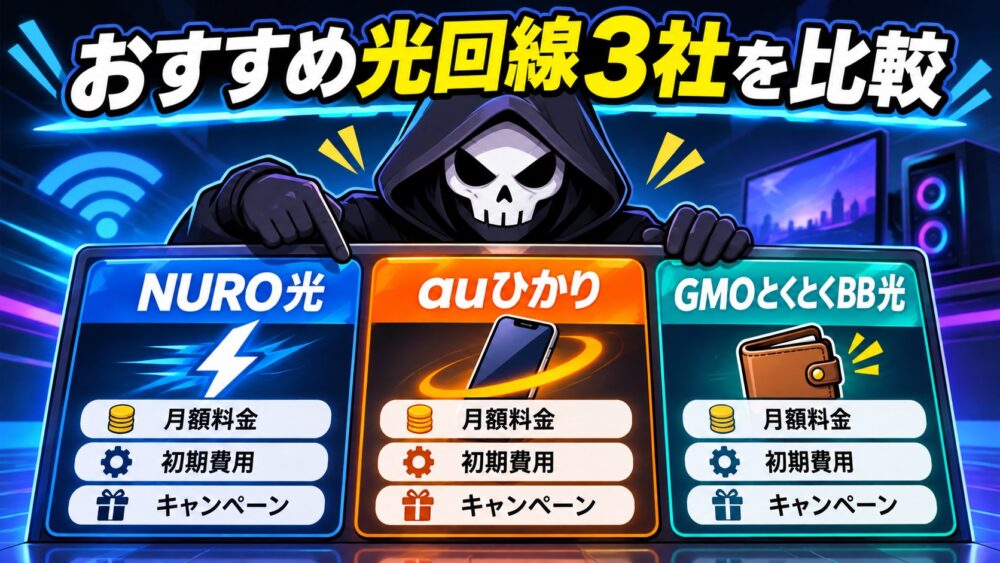
改善方法を試してもフォートナイトのラグや通信の不安定さが続く場合は、インターネット回線の見直しも選択肢になります。
ただし、光回線は月額料金だけで選ぶと、工事費や割引終了後の料金で想定より高くなることがあります。
そこで、NURO光・auひかり・GMOとくとくBB光について、月額料金や初期費用を比較してみましょう。
光回線3社の料金比較表
まずは、基本となる1ギガ・2ギガ相当のプランを中心に比較します。
| 比較項目 | NURO光 | auひかり | GMOとくとくBB光 |
|---|---|---|---|
| 戸建て月額料金 | 3,980円~ | 5,610円~ | 5,390円 |
| マンション月額料金 | プラン・建物による | 3,740円~ | 4,290円 |
| 契約事務手数料 | 3,300円 | 4,950円 | 3,300円 |
| 戸建て工事費 | 55,000円 | 48,950円 | 26,400円 |
| マンション工事費 | プラン・設備による | 33,000円 | 25,300円 |
| 工事費割引 | 実質無料特典あり | 実質無料特典あり | 36か月利用で実質無料 |
※すべて税込。2026年11月28日時点で確認した料金を掲載しています。NURO光は戸建て向けNURO光(H)の2年割適用時の料金です。マンションは提供プランや建物設備によって異なります。auひかりのマンション料金はタイプE・16契約以上など一部プランの料金です。工事費割引には所定の利用期間などの条件があります。
月額料金だけでなく、工事費・事務手数料・割引終了後の料金まで確認して選びましょう。
① NURO光|高速通信プランを検討したい方
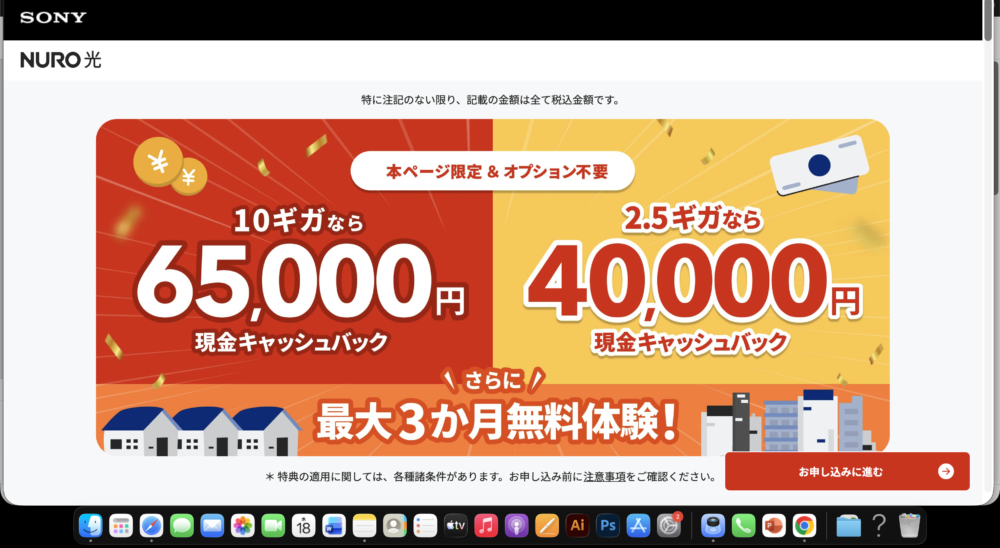
NURO光は、独自の光回線設備を利用したインターネットサービスです。
戸建て向けのNURO光(H)では、2年割を利用すると、最初の24か月間は月額3,980円から利用できます。
NURO光の料金
| 項目 | 料金 |
|---|---|
| 通常月額基本料金 | 6,050円 |
| 2年割適用時 | 3,980円/月~ |
| 割引期間 | 開通月~24か月目 |
| ホームゲートウェイ | 割引期間中0円 |
| 25か月目以降の機器料金 | 550円/月 |
| 契約事務手数料 | 3,300円 |
| 基本工事費 | 55,000円 |
| 工事費特典 | 所定条件で実質無料 |
※戸建て向けNURO光(H)の料金です。2年割終了後は通常月額基本料金に戻り、ホームゲートウェイ料金550円/月も発生します。工事費実質無料には所定期間の利用など条件があります。
NURO光の魅力は、高速通信プランを検討できることです。
ただし、最初の2年間と25か月目以降では支払額が変わるため、長く利用する予定の方は割引終了後の料金も確認しておきましょう。
こんな人にNURO光おすすめ
- 高速通信プランを検討している
- 自宅がNURO光の提供エリアに入っている
- 現在の回線から乗り換えを検討している
「NURO光の提供エリアに入っている方は、2年割適用時の料金だけでなく、割引終了後の料金も確認してみましょう。工事費の特典条件も含めて比較すると、長期的な支払額をイメージしやすくなります。」

② auひかり|au・UQ mobileユーザーにおすすめ
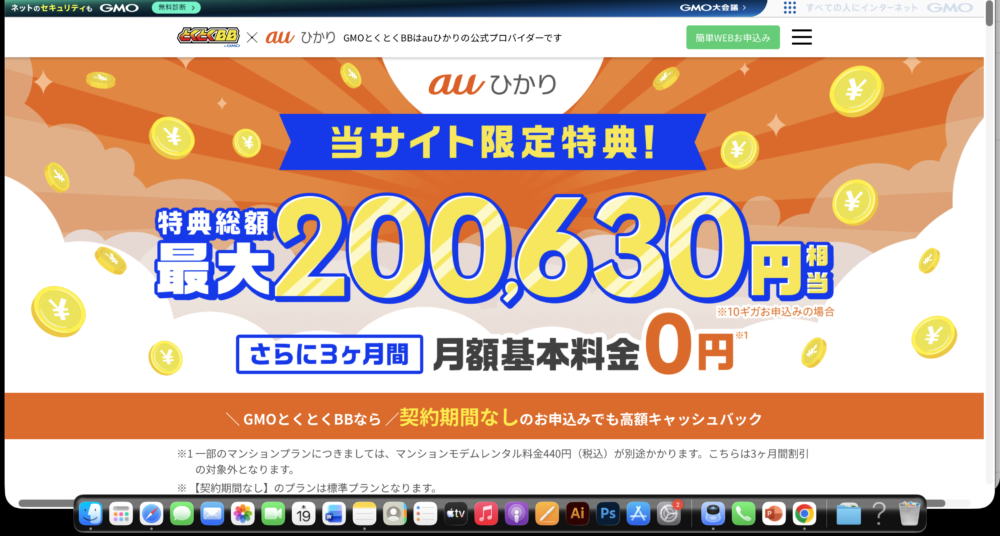
auひかりは、auやUQ mobileを利用している方なら、スマートフォンとのセット割も確認したい光回線です。
対象プランや条件を満たせば、スマートフォン料金の割引を受けられる場合があります。
auひかりの料金
| 項目 | 戸建て | マンション |
|---|---|---|
| 月額料金 | 5,610円~ | 3,740円~ |
| 契約事務手数料 | 4,950円 | 4,950円 |
| 基本工事費 | 48,950円 | 33,000円 |
| 工事費特典 | 条件により実質無料 | 条件により実質無料 |
※税込。戸建ては1ギガ・ずっとギガ得プランの2026年12月までの料金です。マンションはタイプE・16契約以上など一部プランの料金で、建物設備によって異なります。工事費割引には条件があります。
戸建ては利用年数によって料金が変わる
auひかりの戸建て向け「ずっとギガ得プラン」は、利用年数に応じて月額料金が変わります。
| 利用期間 | 2026年12月まで | 2027年1月以降 |
|---|---|---|
| 1年目 | 5,610円 | 5,940円 |
| 2年目 | 5,500円 | 5,830円 |
| 3年目以降 | 5,390円 | 5,720円 |
※税込。2027年1月1日から料金改定予定です。
2027年1月以降に利用する場合は、改定後の料金で比較することが大切です。
また、auやUQ mobileのスマホセット割を利用できれば、スマートフォンの料金も含めて通信費を見直せる可能性があります。
ただし、対象プランや適用条件、固定電話サービスなどの条件を事前に確認してください。
こんな人にauひかりおすすめ
- auまたはUQ mobileを利用している
- スマホとインターネットの料金をまとめて見直したい
- 自宅やマンションがauひかりの提供対象になっている

「au・UQ mobileを利用している方は、スマホセット割を含めた毎月の通信費を確認してみましょう。2027年1月からの料金改定もあるため、契約前に最新の料金と適用条件をチェックしておくと安心です。」
auひかり公式サイトを確認する▶︎
③ GMOとくとくBB光|毎月の料金を重視したい方
GMOとくとくBB光は、スマートフォンとのセット割にこだわらず、毎月の料金を重視して光回線を選びたい方に向いています。
プロバイダー料金も月額料金に含まれているため、料金体系が分かりやすいのも特徴です。
GMOとくとくBB光の料金
| 項目 | 戸建て | マンション |
|---|---|---|
| 1ギガ月額料金 | 5,390円 | 4,290円 |
| 10ギガ月額料金 | 5,940円 | 5,940円 |
| 契約事務手数料 | 3,300円 | 3,300円 |
| 基本工事費 | 26,400円 | 25,300円 |
| 工事費特典 | 36か月利用で実質無料 | 36か月利用で実質無料 |
※税込。2026年11月時点の公式料金です。工事費実質無料は、基本工事費の分割払い相当額が利用期間中に割り引かれる仕組みです。36か月以内に解約すると工事費の残債が発生する場合があります。
1ギガと10ギガはどちらがおすすめ?
| プラン | 戸建て | マンション |
|---|---|---|
| 1ギガ | 5,390円/月 | 4,290円/月 |
| 10ギガ | 5,940円/月 | 5,940円/月 |
フォートナイトをプレイするだけなら、必ずしも10ギガプランが必要というわけではありません。
家族で同時にインターネットを利用する場合や、大容量データのダウンロードが多い場合は10ギガも比較候補になります。
ただし、10ギガプランは提供エリアや対応ルーター・LAN機器の確認が必要です。
「毎月の通信費を見直したい方は、GMOとくとくBB光も比較してみましょう。戸建ては月額5,390円、マンションは月額4,290円から利用できます。工事費の割引条件や提供エリアも確認して、自分に合ったプランを選びましょう。」
GMOとくとくBB光の料金プランを確認する
結局、どの光回線を選べばいい?
3社の特徴をまとめると、次のようになります。
| 重視したいこと | 比較したい光回線 |
|---|---|
| 高速通信プランを検討したい | NURO光 |
| au・UQ mobileとのセット割 | auひかり |
| 月額料金の分かりやすさ | GMOとくとくBB光 |
ただし、光回線を変更すれば必ずフォートナイトのPing値が下がるわけではありません。
通信速度だけでなく、ゲームサーバーまでの通信経路やプロバイダーの混雑、宅内のネットワーク環境なども影響します。
まずは自宅が提供エリアに入っているか確認し、月額料金・工事費・割引条件を比較してから申し込みを検討しましょう。
安さだけで決めず、長く利用した場合の支払額まで確認することが大切です。
第4部:光回線を申し込む前に確認したい5つの注意点
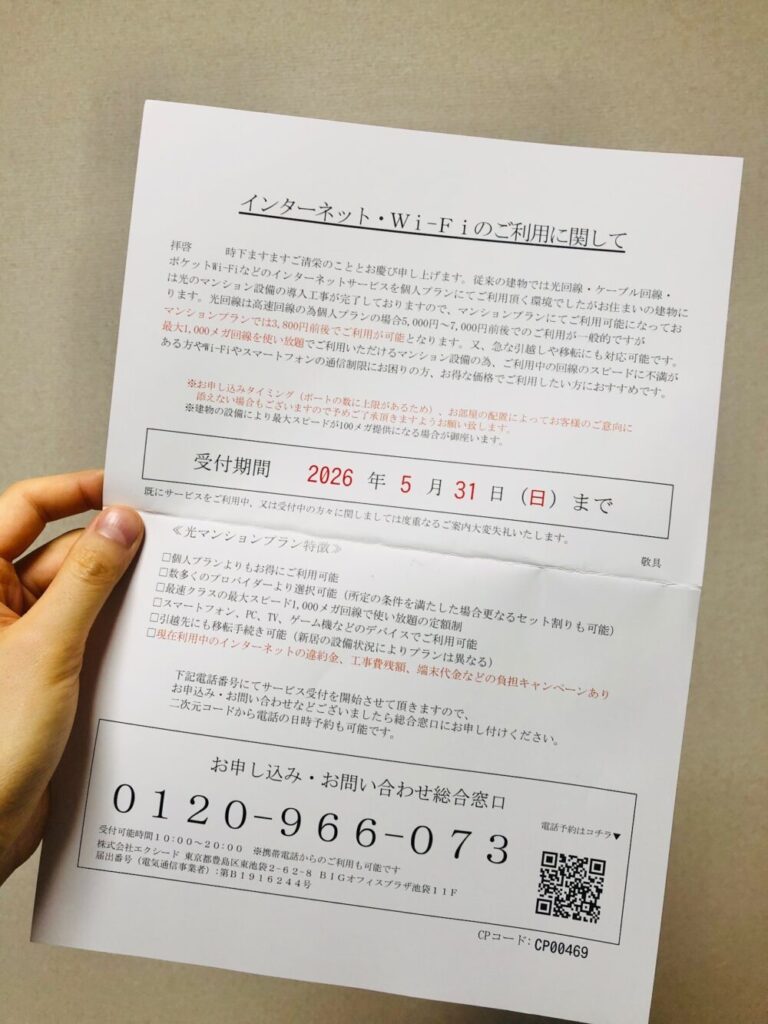
ここまでNURO光・auひかり・GMOとくとくBB光の料金や特徴を紹介しました。
気になる光回線が見つかった方もいると思いますが、申し込む前に確認しておきたいポイントがあります。
光回線は、月額料金だけを見て契約すると、工事費やオプション料金などで想定より支払いが高くなることもあります。
後悔しないためにも、次の5つを確認しておきましょう。
1. 自宅が光回線の提供エリアに入っているか確認する
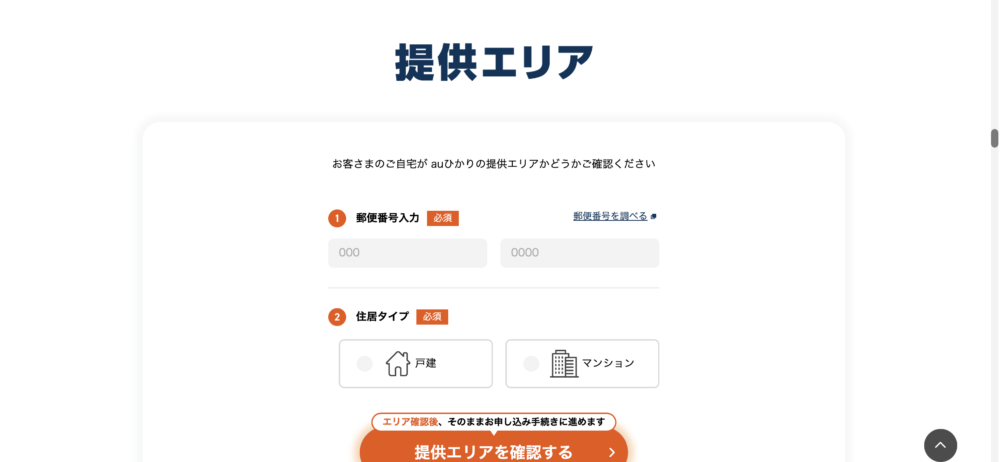
最初に確認したいのが、自宅が希望する光回線の提供エリアに入っているかです。
光回線は全国どこでも同じように利用できるわけではありません。
例えば、NURO光やauひかりは、地域や建物によって申し込めない場合があります。
また、戸建てでは提供エリア内でも、マンションでは建物の設備によって利用できるプランが限られることがあります。
申し込み前に、公式サイトのエリア検索で住所を入力して確認しましょう。
- NURO光:提供エリアを確認する
- auひかり:提供エリアを確認する
- GMOとくとくBB光:公式サイトで確認する
エリア検索だけで判断せず、マンションの場合は建物名や設備まで確認することが大切です。
2. 工事費が本当に無料になる条件を確認する
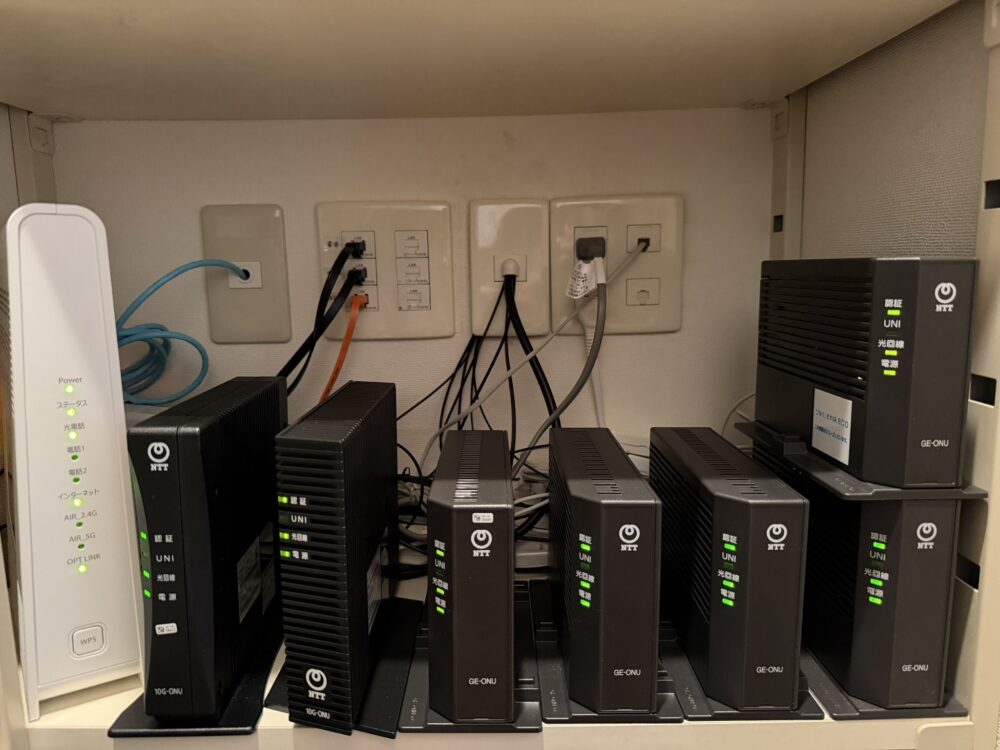
光回線を新しく契約すると、開通工事が必要になる場合があります。
このとき注意したいのが、広告などで見かける「工事費実質無料」という表記です。
実質無料とは、工事費そのものが最初から無料になるのではなく、分割払いの工事費相当額を毎月の割引で相殺する仕組みが一般的です。
例えば、工事費が36回払いで、毎月同額の割引を受ける場合、36か月利用すれば実質的な負担がなくなる仕組みです。
しかし、途中で解約すると、割引が終了して工事費の残債が発生することがあります。
申し込み前には、次の項目を確認しましょう。
- 工事費の総額はいくらか
- 何回払いになっているか
- 何か月利用すれば実質無料になるか
- 途中解約した場合に残債が発生するか
「工事費無料」という言葉だけで判断せず、いつまで利用すれば負担がなくなるのか確認しておきましょう。
3. キャンペーン終了後の月額料金を確認する
光回線の広告では、期間限定の割引やキャンペーン料金が表示されていることがあります。
最初の数か月や数年間は安く利用できても、割引が終了すると通常料金に戻る場合があります。
例えば、月額料金が割引されているサービスでは、契約前に次のような点を確認しておきましょう。
- 割引は何か月間適用されるのか
- 割引終了後はいくらになるのか
- キャッシュバックの受け取り条件は何か
- キャッシュバックの申請手続きが必要か
- 有料オプションへの加入が条件になっていないか
特にキャッシュバックは、申し込みだけで自動的に受け取れるとは限りません。
指定された時期にメールから申請するなど、手続きが必要な場合もあります。
広告に表示された最安料金だけでなく、割引終了後の料金と特典の受け取り条件まで確認することが大切です。
4. 解約時にかかる費用を確認する
光回線を契約するときは、毎月の料金だけでなく、将来解約するときの費用も確認しておきましょう。
契約内容によっては、次のような費用が発生する場合があります。
| 費用の種類 | 確認したい内容 |
|---|---|
| 契約解除料 | 契約期間や更新期間による費用 |
| 工事費の残債 | 工事費の分割払いが残っていないか |
| 撤去工事費 | 回線設備の撤去が必要か |
| レンタル機器 | ルーターなどの返却が必要か |
| オプション料金 | 不要な有料サービスが残っていないか |
特に注意したいのが、工事費の残債です。
工事費実質無料の特典を利用していても、割引が終了する前に解約すると、残りの工事費を支払う必要がある場合があります。
また、レンタル機器を返却しなかった場合に費用が発生することもあります。
契約前に解約条件まで確認しておけば、後から思わぬ出費が発生するというのを防ぐため確認はしっかりしておきましょう。
5. ゲームに必要な通信環境が整っているか確認する

フォートナイトを快適にプレイしたい方は、光回線の契約だけでなく、自宅の通信環境も確認しておきましょう。
例えば、10ギガプランを契約しても、使用するルーターやLANケーブル、パソコン側のLANポートが10ギガに対応していなければ、その性能を十分に活用できない場合があります。
また、オンラインゲームでは最大通信速度だけでなく、Ping値や通信の安定性も重要です。
契約前には、次のポイントを確認しておきましょう。
- ゲーム機やPCを有線接続できるか
- ルーターが契約する回線の速度に対応しているか
- LANケーブルの規格が適切か
- 家族が同時にインターネットを利用するか
- 1ギガと10ギガのどちらが自宅の利用環境に合っているか
フォートナイトをプレイするだけなら、必ずしも10ギガ回線が必要というわけではありません。
まずは1ギガ回線も含めて比較し、自宅の利用人数やゲーム以外の用途に合ったプランを選びましょう。
光回線の申し込み前チェックリスト
最後に、申し込み前に確認しておきたい項目をまとめました。
| 確認項目 | チェックする内容 |
|---|---|
| 提供エリア | 自宅・マンションで契約できるか |
| 月額料金 | 割引終了後はいくらになるか |
| 初期費用 | 事務手数料や工事費はいくらか |
| 工事費特典 | 実質無料になる利用期間は何か月か |
| キャンペーン | キャッシュバックの申請条件は何か |
| 解約条件 | 工事費残債や解除料は発生するか |
| 通信環境 | ルーターやLANケーブルは対応しているか |
これらを確認しておけば、料金や契約条件を把握したうえで光回線を選びやすくなります。
焦って申し込む必要はありません。現在の回線と比較して、本当に乗り換えるメリットがあるか確認してから決めましょう。
フォートナイトのWi-Fiマークに関するよくある質問
ここでは、フォートナイトのWi-Fiマークやラグについて、よくある疑問に回答します。
Q1. フォートナイトの黄色いWi-Fiマークは何を意味している?
黄色いWi-Fiマークは、ネットワークの接続状態が悪くなっている可能性を知らせる表示です。
Ping値の上昇やパケットロスなどによって、ゲーム中の通信が不安定になっている場合があります。
まずはゲーム内のネットワーク情報を確認し、Ping値やパケットロスに異常がないか調べてみましょう。
Wi-Fiで接続している場合は、ルーターとの距離を近づけたり、有線LANに変更したりする方法もあります。
Q2. フォートナイトの赤いWi-Fiマークが消えないのはなぜ?
赤いWi-Fiマークが表示される場合は、通信状態が大きく不安定になっている可能性があります。
考えられる原因は次のとおりです。
- インターネット回線が一時的に切断されている
- Wi-Fiの電波が弱くなっている
- ルーターやONUに問題が発生している
- パケットロスが発生している
- Epic Games側で障害が発生している
まずはEpic Gamesのサーバー状況を確認し、問題がなければルーターやONUを再起動してみましょう。
何度も表示される場合は、有線接続でも同じ症状が発生するか確認すると、原因を切り分けやすくなります。
Q3. フォートナイトのWi-Fiマークが点滅するのはなぜ?
Wi-Fiマークの点滅は、通信状態が不安定になっている可能性を示す場合があります。
表示の意味や状態はゲームのバージョンによって異なる可能性があるため、マークの色だけで原因を決めつけないようにしましょう。
Ping値やパケットロスを確認し、通信が途切れていないか調べることが大切です。
Q4. 有線LANに変更すればフォートナイトのラグは直る?
Wi-Fi接続が原因でラグが発生している場合は、有線LANに変更することで改善する可能性があります。
有線接続は、Wi-Fiの電波干渉やルーターとの距離による影響を受けにくいのがメリットです。
ただし、プロバイダー側の混雑やゲームサーバーの問題が原因の場合は、有線接続に変更しても改善しないことがあります。
まずはLANケーブルで接続し、変更前と変更後のPing値やパケットロスを比較してみましょう。
Q5. フォートナイトのPing値は何msなら快適?
Ping値は、通信相手とのデータの往復にかかる時間を表す数値です。
基本的には数値が低いほど応答が速くなります。
目安として、次のように考えると分かりやすいでしょう。
| Ping値 | 状態の目安 |
|---|---|
| 0〜20ms | 低遅延で快適に感じやすい |
| 21〜50ms | 比較的低い |
| 51〜100ms | 遅延を感じる場合がある |
| 101ms以上 | 遅延が気になりやすい |
ただし、これはあくまで目安です。
実際のプレイ環境では、Ping値の変動やパケットロス、接続するゲームサーバーによっても快適さが変わります。
一時的な数値だけでなく、プレイ中に安定しているか確認しましょう。
Q6. 夜だけフォートナイトがラグくなるのはなぜ?
夜間にラグが発生する場合は、インターネット回線やプロバイダーの混雑が関係している可能性があります。
夜はインターネットを利用する人が増えるため、時間帯によって通信速度や応答時間が変化する場合があります。
また、家族が動画を視聴したり、大容量のファイルをダウンロードしたりしている場合も、通信環境に影響することがあります。
昼間と夜間でPing値やパケットロスを比較し、特定の時間帯だけ不安定になるか確認してみましょう。
Q7. DNSを変更するとフォートナイトのPing値は下がる?
DNSを変更することで、一部の名前解決に関する問題が改善する可能性はあります。
ただし、DNSはドメイン名をIPアドレスに変換する仕組みです。
そのため、DNSを変更しただけでゲーム中のPing値が必ず下がるわけではありません。
Ping値が高い場合は、有線接続やルーターの状態、回線の混雑なども確認しましょう。
Q8. 10ギガ回線にすればフォートナイトは快適になる?
10ギガ回線に変更すれば、必ずフォートナイトのラグがなくなるわけではありません。
10ギガは最大通信速度が大きいプランですが、オンラインゲームの快適さは通信速度だけで決まりません。
Ping値やパケットロス、ゲームサーバーまでの通信経路なども関係します。
フォートナイトをプレイするだけなら、1ギガ回線でも十分な環境を整えられる場合があります。
自宅で同時に複数の端末を利用する場合や、大容量データを頻繁にダウンロードする場合など、使い方に合わせて選びましょう。
Q9. 光回線に乗り換えればWi-Fiマークは消える?
光回線に乗り換えることで通信環境が改善する可能性はありますが、Wi-Fiマークが必ず消えるとは限りません。
原因がルーターやゲームサーバー、通信経路などにある場合は、回線を変更しても改善しないことがあります。
乗り換えを検討する前に、現在の回線で有線接続を試し、Ping値やパケットロスを確認しておきましょう。
Q10. フォートナイトのサーバーに問題があるか確認する方法は?
Epic Gamesの公式ステータスページから、ゲームサーバーや各サービスの稼働状況を確認できます。
自分だけでなく、ほかのプレイヤーにも同じような通信トラブルが発生している場合は、サーバー側の問題である可能性もあります。
公式ページで障害情報を確認し、問題が解消するまで時間を置いてから再度プレイしてみましょう。
自宅の通信環境に問題がない場合は、無理にルーターや回線を買い替える必要はありません。
フォートナイトのWi-Fiマークが表示されたら通信環境を確認しよう
フォートナイトの画面に表示されるWi-Fiマークは、ネットワークの接続状態を確認するための目安です。
黄色や赤色のマークが表示された場合は、通信が不安定になっている可能性があります。
ただし、原因はWi-Fiだけとは限りません。
ルーターやONU、LANケーブル、インターネット回線、プロバイダー、ゲームサーバーなど、さまざまな要因が考えられます。
まずは、次の順番で原因を確認してみましょう。
フォートナイトのWi-Fiマークを改善するための7つの対策
- Epic Gamesのサーバー状況を確認する
- ゲーム内でPing値とパケットロスを確認する
- ルーターとONUを再起動する
- Wi-Fiルーターの設置場所や接続周波数を見直す
- LANケーブルを使って有線接続に変更する
- 必要に応じてDNS設定を見直す
- 改善しない場合はルーターや光回線を比較する
特にWi-Fi接続でプレイしている方は、まず有線接続を試してみるのがおすすめです。
有線接続でもラグが続く場合は、Ping値やパケットロスを確認し、回線やプロバイダーに問題がないか調べてみましょう。
それでもラグが改善しない場合は光回線を見直そう
基本的な対策を試しても通信が安定しない場合は、現在利用しているインターネット回線を見直すことも選択肢です。
今回紹介した光回線には、それぞれ特徴があります。
- NURO光: 高速通信プランを検討したい方
- auひかり: au・UQ mobileとのスマホセット割を利用したい方
- GMOとくとくBB光: 月額料金を重視して選びたい方
ただし、光回線を変更すれば必ずPing値が下がるわけではありません。
契約前には、自宅の提供エリアや月額料金、工事費、キャンペーンの適用条件を確認しましょう。
通信速度だけでなく、Ping値や通信の安定性も考えながら、自分のプレイ環境に合った回線を選ぶことが大切です。
フォートナイトのラグやWi-Fiマークに悩んでいる方は、まず身近な対策から一つずつ試してみてください。
快適な通信環境を整えて、フォートナイトを楽しみましょう。