GTA6をPS5で遊んでいて、
「画面がカクカクする」
「動きが重い」
「操作が遅れて反応する」
と感じていませんか?
楽しみにしていたゲームなのに、思うように動かなかったり、オンライン中にラグが発生したりすると困りますよね。
ただし、GTA6が重い・カクつく原因はひとつではありません。
ゲームの映像処理による「処理落ち」と、インターネット回線による「通信ラグ」では、原因も対処法も異なります。
原因を間違えてしまうと、Wi-FiルーターやSSDなどを買い替えても、期待した効果が得られない可能性があります。
そこで本記事では、GTA6がPS5で重い・カクつく原因を初心者向けに解説します。
処理落ちと通信ラグの違いから、PS5本体の設定、Wi-Fi・有線LANの見直し方、容量不足への対処法まで紹介するので、自分の症状に合った解決方法を見つけてみてください。
GTA6がPS5で重い・カクつく原因は?まずは症状を確認しよう
待ちに待ったGTA6をPS5で遊んでいるときに、画面がカクカクしたり、操作が遅れて感じたりすると困りますよね。
せっかく楽しみにしていたゲームなのに、動きがスムーズでないとストレスを感じてしまいます。
ただし、GTA6が重い・カクつくといっても、原因はひとつではありません。
- ゲームの映像処理によるカクつき
- インターネット回線による通信ラグ
- PS5本体の熱や動作の問題
- ゲームデータや本体ストレージの問題
- フリーズやゲームの不具合
このように、症状によって確認するべき場所が異なります。
最初に大切なのは、ゲームの処理が重いのか、通信が遅れているのかを見分けることです。
この記事では、GTA6がPS5で重い・カクつくときの原因と対処法を初心者向けに解説します。
通信環境やストレージの見直し方も紹介するので、ぜひ参考にしてください。
まず結論|GTA6がカクつく原因によって対処法は違う
最初に、症状と対処法を整理しておきましょう。
| 症状 | 考えられる原因 | 最初に試したい対処法 |
|---|---|---|
| 画面の動きがカクカクする | フレームレート・映像処理 | ゲームや本体を再起動する |
| 操作が遅れて反応する | 通信ラグ・入力遅延 | 通信環境やテレビ設定を確認 |
| オンライン中に動きが不自然 | 通信の不安定さ | 有線LANやWi-Fi環境を確認 |
| ゲームが突然止まる | ゲーム・本体の不具合 | アップデートや再起動を確認 |
| ダウンロードが進まない | 回線・PSN・空き容量 | ストレージと接続状態を確認 |
| GTA6をインストールできない | ストレージ不足 | 不要なゲームやデータを整理 |
重要なのは、通信ラグとゲームの処理落ちは別の問題だということです。
通信が原因ならWi-Fiルーターや光回線の見直しが役立つ可能性があります。一方、ゲーム自体の映像処理が原因なら、回線を速くしても改善するとは限りません。
まずは自分の症状に近いものを確認していきましょう。
GTA6がPS5でカクつく原因は?処理落ちと通信ラグの違い
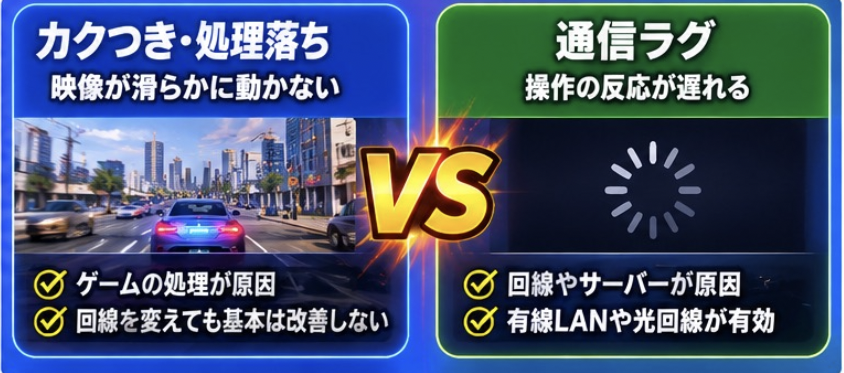
「カクつく」「重い」「ラグい」という言葉は似ていますが、ゲームでは意味が異なります。
原因を間違えると、必要のない周辺機器を購入してしまう可能性もあります。
1. 処理落ち・フレームレートの低下
処理落ちとは、ゲーム機が映像をスムーズに描画できず、画面の動きが不自然になる状態です。
たとえば、次のような症状があります。
- カメラを動かすと画面がカクカクする
- 車で高速移動すると動きが不自然になる
- 人や車が多い場所で動きが重く感じる
- 戦闘や演出の場面で動きが滑らかでない
この場合、インターネット回線よりもゲーム側の映像処理やフレームレートが関係している可能性があります。
Wi-Fiルーターを買い替えたり、光回線に変更したりしても、ゲームの描画性能そのものが上がるわけではありません。
2. 通信ラグ・ネットワークの遅延
通信ラグは、インターネットを通じたデータのやり取りに遅れが発生する状態です。
たとえば、次のような症状があります。
- オンラインで操作が遅れて反映される
- 他のプレイヤーの動きが不自然になる
- 接続が切れる
- オンライン機能が利用できない
- ダウンロードが極端に遅い
この場合は、Wi-Fiの電波状況やルーター、インターネット回線などを確認する必要があります。
3. テレビ・モニターによる表示や入力の遅れ
ゲーム機の映像処理とは別に、テレビやモニター側の設定が操作の遅れにつながることもあります。
たとえば、テレビの映像補正機能が有効になっている場合、操作してから画面に反映されるまでの遅延が大きくなることがあります。
この場合は、テレビやモニターの「ゲームモード」を確認してみましょう。
ただし、ゲームモードにしてもゲーム自体のフレームレートが上がるわけではありません。
GTA6がPS5で重い・カクつくときに考えられる原因7つ
ここからは、GTA6が重く感じるときに確認したい原因を紹介します。
原因1:ゲームのフレームレートによるもの
ゲームの動きがカクカクして見える場合、フレームレートが関係している可能性があります。
フレームレートとは、1秒間に画面を何枚描画するかを示す数値です。
一般的に、数値が高いほど映像の動きは滑らかに見えます。
Rockstar GamesはGTA6について、PS5およびPS5 Proで30fpsを目標とすることを案内しています。
そのため、普段60fpsのゲームを遊んでいる人は、GTA6の動きに違和感を覚えるかもしれません。
30fpsで動作すること自体は、必ずしも不具合ではありません。
まずはゲームの仕様と、実際に発生している異常なカクつきを分けて考えましょう。
原因2:PS5本体が熱を持っている
PS5本体の排熱がうまくできていない場合、動作に影響が出る可能性があります。
次のような環境になっていないか確認してみてください。
- PS5の周囲に十分なスペースがない
- 棚の中に押し込んでいる
- 吸気口や排気口にホコリがたまっている
- 暑い部屋で長時間プレイしている
- 本体の周囲に物を置いている
PS5は内部の熱を外に逃がす必要があります。
本体の周囲を整理して、通気を妨げない場所に設置しましょう。
原因3:ゲームやPS5のアップデートが不足している
ゲームの不具合や動作の問題は、アップデートによって改善される場合があります。
GTA6のアップデートが配信されていないか、PS5本体のシステムソフトウェアが最新かを確認しましょう。
確認方法
- PS5のホーム画面を開く
- GTA6にカーソルを合わせる
- OPTIONSボタンを押す
- 「アップデートを確認」を選ぶ
- 本体設定からシステムソフトウェアも確認する
アップデートがある場合は、適用してから再度プレイしてみましょう。
原因4:Wi-Fiやインターネット回線が不安定
オンライン機能を利用しているときに、操作の遅れや接続切れが発生する場合は、通信環境を確認しましょう。
特にWi-FiでPS5を接続している場合、次のような原因が考えられます。
- ルーターからPS5まで距離がある
- 壁や家具によって電波が弱くなっている
- 家族の動画視聴やダウンロードと重なっている
- Wi-Fiルーターの性能や設置場所が合っていない
- 回線自体が混雑している
ただし、通信環境が原因になるのは主にオンライン通信の問題です。
画面の描画そのものがカクついている場合、回線を変更しても改善しない可能性があります。
原因5:PS5のストレージ容量が不足している
ゲームのインストールやアップデートには、十分な空き容量が必要です。
GTA6は事前ダウンロードに最大212GBの空き容量が必要と案内されています。
空き容量が少ない場合は、使っていないゲームや不要なデータを整理しましょう。
空き容量の確認方法
- PS5のホーム画面を開く
- 「設定」を選ぶ
- 「ストレージ」を選ぶ
- 本体ストレージの空き容量を確認する
容量不足は、ゲームのインストールやアップデートができない原因になります。
ただし、SSDの空き容量を増やしただけでフレームレートが上がるわけではありません。
原因6:ゲームデータや本体の一時的な不具合
ゲームを長時間起動している場合や、本体の動作が不安定な場合は、一時的な不具合が発生している可能性もあります。
まずはゲームを終了し、PS5を再起動してみましょう。
それでも改善しない場合は、PS5のセーフモードにあるキャッシュの消去やデータベースの再構築を検討できます。
操作を誤らないよう、PlayStation公式の案内を確認してから実施してください。
原因7:ゲーム側の不具合やサーバー側の問題
自分のPS5や通信環境に問題がなくても、ゲーム側の不具合やオンラインサービス側の障害が原因になる場合があります。
特に発売直後は、アップデート情報や公式サポートの案内を確認することが大切です。
不具合が発生していると決めつけず、PlayStationのサービス状況やRockstar Gamesの公式サポートを確認しましょう。
GTA6がPS5でカクつくときの対処法8つ
原因がわからない場合は、簡単にできるものから順番に試してみましょう。
対処法1:GTA6を終了してPS5を再起動する
最初に試したいのが、ゲームとPS5本体の再起動です。
一時的な動作不良であれば、再起動によって改善する可能性があります。
手順
- GTA6を終了する
- PS5の電源メニューを開く
- 「PS5を再起動」を選ぶ
- 再起動後にGTA6を起動する
レストモードにするだけではなく、一度再起動して動作を確認しましょう。
対処法2:GTA6とPS5を最新状態にする
ゲームのアップデートや本体のシステムソフトウェアを確認します。
不具合修正が配信されている場合、更新によって改善する可能性があります。
ゲームと本体の両方を確認しておきましょう。
対処法3:PS5の設置場所を見直す
PS5の周囲に物が多い場合は、設置場所を見直してみましょう。
- 本体の吸気口・排気口をふさがない
- 壁との距離を確保する
- ホコリがたまっていないか確認する
- 熱がこもりやすい場所を避ける
本体の内部を無理に分解したり、指定されていない方法で清掃したりするのは避けてください。
対処法4:テレビやモニターのゲームモードを有効にする
操作してから画面に反映されるまでの遅れが気になる場合は、テレビやモニターのゲームモードを確認しましょう。
ゲームモードを有効にすると、映像補正による表示遅延を抑えられる場合があります。
ただし、ゲームのフレームレートやPS5の処理性能が上がるわけではありません。
対処法5:Wi-Fi接続を確認する
オンライン中にラグや接続切れが発生する場合は、Wi-Fiの接続状況を確認しましょう。
まずは次のことを試してみてください。
- PS5とルーターの距離を近づける
- ルーターの周囲に障害物を置かない
- ルーターを再起動する
- 可能であれば5GHz帯のWi-Fiを試す
- 他の機器で通信が混雑していないか確認する
Wi-Fiの電波が弱い場合は、ルーターの設置場所を変えるだけでも改善する可能性があります。
対処法6:有線LAN接続に変更する
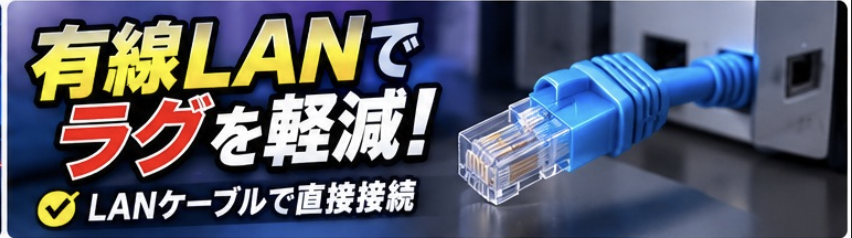
Wi-Fiの接続が不安定な場合は、有線LAN接続を試してみましょう。
LANケーブルでPS5とルーターを直接接続すると、Wi-Fiの電波干渉や距離による影響を避けやすくなります。
オンラインゲームを安定して遊びたい人には、有線接続がおすすめです。

 ポチップ
迷ったらCAT8一択!
Wi-Fi接続が不安定な場合は、まずLANケーブルでの有線接続を試してみましょう。
高価なケーブルを選ぶ必要はありません。設置場所に合った長さのものを選び、一般的な家庭用ネットワークで使いやすいCAT6またはCAT6Aなどを候補にするとよいでしょう。
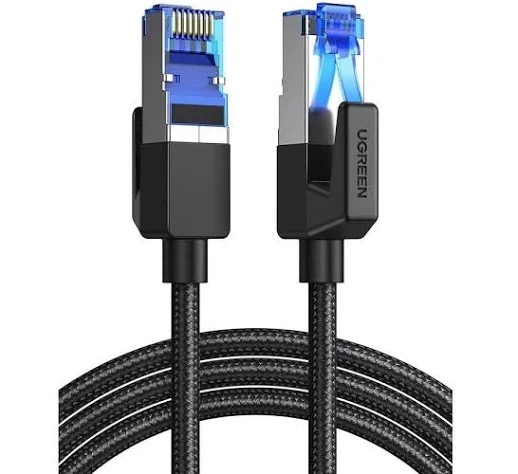
※LANケーブルは通信の安定性を改善するためのものです。ゲーム自体の処理落ちやフレームレートを改善するものではありません。
対処法7:PS5の空き容量を増やす
GTA6のインストールやアップデートができない場合は、ストレージを整理しましょう。
遊んでいないゲームや不要な動画・スクリーンショットを削除すると、空き容量を確保できます。
整理する場所
- 遊んでいないゲーム
- 不要なキャプチャー動画
- 不要なスクリーンショット
- 使用していないゲームデータ
削除する前に、必要なセーブデータや動画が残っていないか確認してください。
対処法8:PS5のキャッシュ消去・データベース再構築を試す
再起動やアップデートでも改善しない場合は、PS5のセーフモードからキャッシュ消去やデータベース再構築を検討できます。
ただし、セーフモードには複数の項目があり、選択を間違えるとデータに影響する操作もあります。
必ずPlayStation公式の手順を確認してから実施してください。
GTA6のオンラインでラグい場合はWi-Fi環境を見直そう
ここからは、オンライン中の通信ラグが気になる人向けの内容です。
GTA6をオンラインで遊ぶ際に、接続が不安定になったり、操作の反映が遅れたりする場合は、通信環境を見直す価値があります。
Wi-Fiルーターを見直す
PS5をWi-Fiで接続している場合、ルーターの性能や設置場所が通信の安定性に影響することがあります。
次のような人は、Wi-Fiルーターの見直しを検討してみましょう。
- PS5とルーターが離れている
- 部屋をまたいで接続している
- 家族が同時に動画やゲームを利用している
- Wi-Fiが頻繁に途切れる
- 古いルーターを長期間使っている
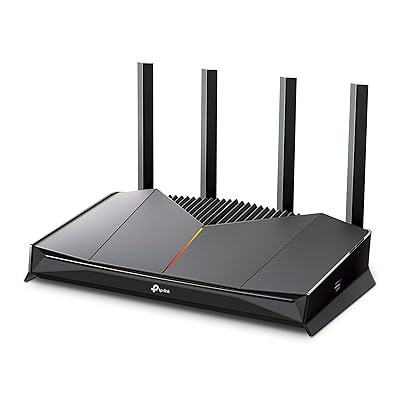
ルーターを選ぶ際は、Wi-Fi 6やWi-Fi 7などの規格だけでなく、利用する回線、接続する機器の台数、設置場所も確認しましょう。
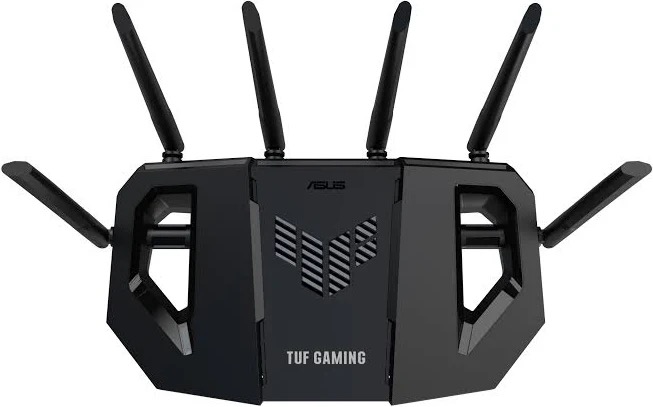
PS5のWi-Fi接続が不安定なら、ルーターの買い替えも選択肢のひとつです。
ただし、新しいルーターに変更すれば必ずラグがなくなるわけではありません。まずは現在の接続状況を確認し、自宅の環境に合った製品を選びましょう。
 ポチップ
光回線に変更すると通信は安定する?
現在ポケットWi-Fiやホームルーターを使っていて、オンラインゲーム中に通信が不安定になる場合は、光回線への変更も検討できます。
光回線は自宅まで光ファイバーを引き込む固定回線です。
通信速度や安定性は、回線事業者・利用地域・建物・時間帯・接続方式などによって変わります。
そのため、光回線にすれば必ずラグがなくなるわけではありませんが、通信環境を改善する選択肢になります。
NURO光
通信速度を重視して光回線を選びたい人は、NURO光を候補にできます。
ただし、提供エリアや建物によって利用できない場合があります。申し込み前に住所や郵便番号から提供状況を確認しましょう。
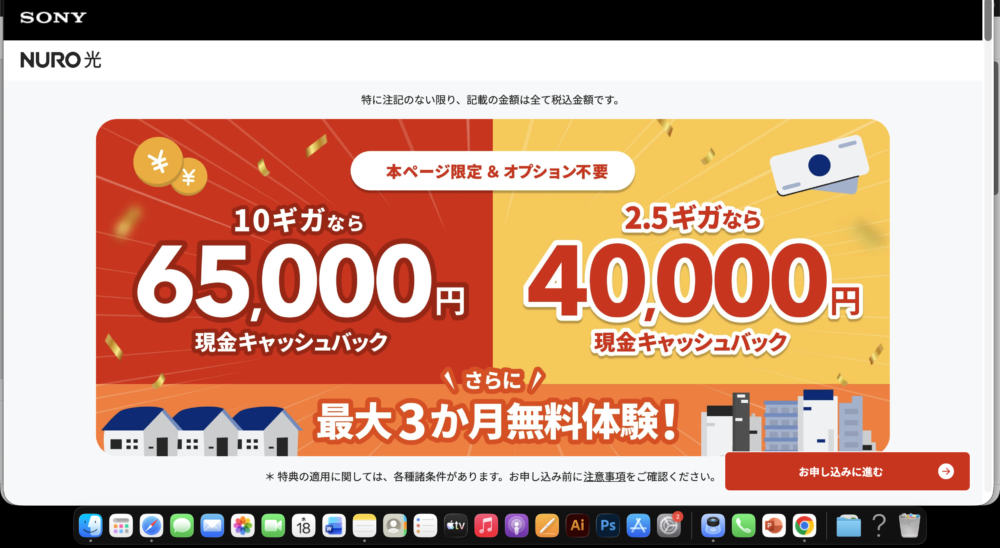

GTA6などのオンラインゲームを快適に遊びたい人は、自宅の通信環境も確認してみましょう。


auひかり
auひかりも光回線の候補です。
auやUQ mobileを利用している人は、スマートフォンとのセット割引が適用できるか確認してみるとよいでしょう。
割引の対象プランや条件は変更される場合があるため、申し込み前に公式情報を確認してください。
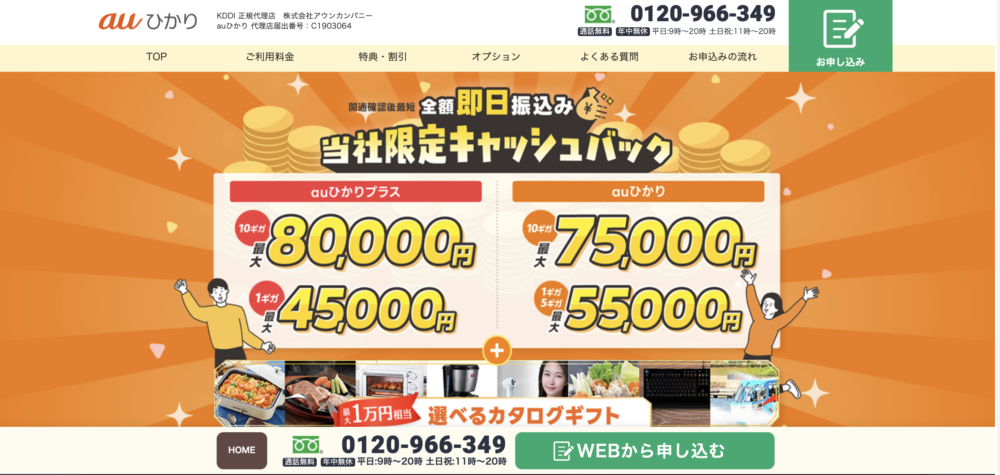
ゲームもスマホも、通信環境をまとめて見直しませんか?
オンラインゲームを快適に楽しみたい方には、通信速度や安定性にこだわった光回線選びが大切です。
auひかりなら、ゲーム用のインターネット回線を見直せるだけでなく、auスマホやUQ mobileをご利用の方は、対象プラン・条件を満たすことでスマホとのセット割も利用できます。
ゲーム環境を快適にしたい方も、毎月の通信費を見直したい方も、ぜひチェックしてみてください。
スマートフォンとのセット割引も含めて、毎月の通信費を見直したい人は、auひかりをチェックしてみましょう。
ゲームに最適な高速光回線!au・UQ mobileとのセット割でスマホ代もお得に!
GMOとくとくBB光
毎月の通信費をできるだけ抑えたい人は、GMOとくとくBB光も比較候補になります。
料金だけでなく、契約期間・工事費・解約条件・利用できる建物かどうかも確認しましょう。
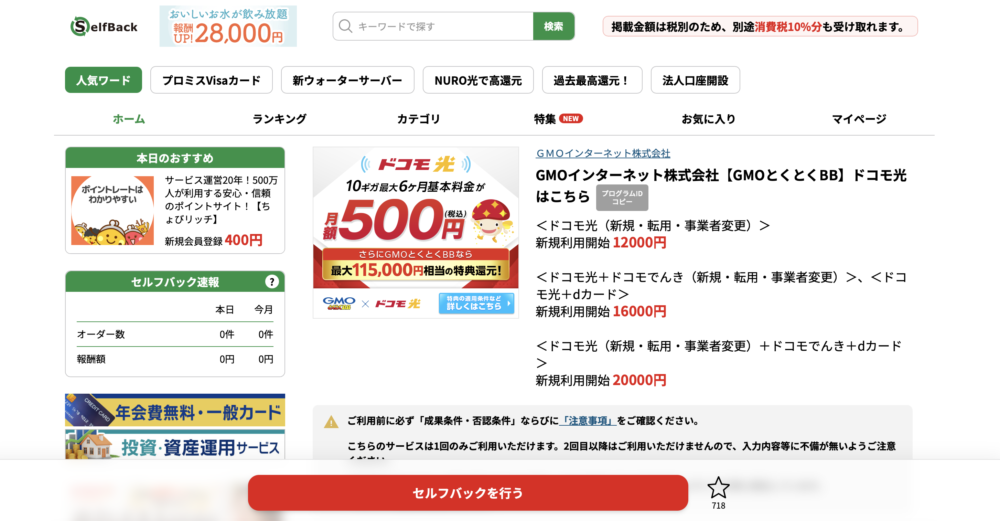

光回線を選ぶときは、月額料金だけでなく、初期費用や契約条件も含めて比較することが大切です。
ゲームも快適に楽しめる高速光回線!お得なキャンペーンで通信費を節約するならGMOとくとくBB!
※光回線の提供エリアや料金、キャンペーンは変更される場合があります。各サービスの公式ページで最新情報を確認してください。通信環境を改善しても、GTA6自体の処理落ちが直るとは限りません。
GTA6の容量が足りない場合はSSDを増設する方法もある
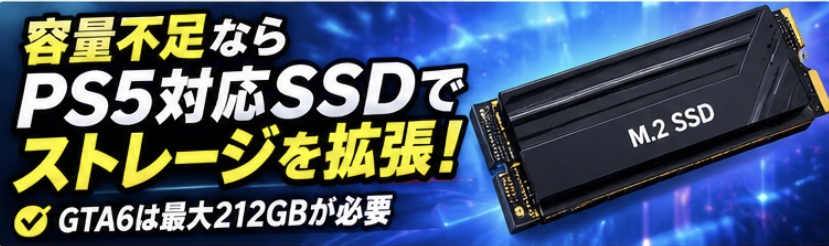
GTA6のインストールやアップデートで容量不足になった場合は、PS5のストレージを整理する方法があります。
それでも容量が足りない場合は、PS5対応のM.2 SSDを増設する方法もあります。
GTA6のインストールには最大212GBの空き容量が必要
Rockstar Gamesの事前ダウンロード案内では、GTA6のダウンロードに最大212GBの空き容量が必要とされています。
ほかのゲームも複数インストールしている場合は、ストレージの空き容量を確認しておきましょう。
PS5に対応したM.2 SSDを選ぶ
PS5にM.2 SSDを増設する場合は、どのSSDでも使えるわけではありません。
購入前に、次の項目を確認しましょう。
- PS5の推奨仕様を満たしているか
- PCIe Gen4 x4対応か
- 読み込み速度の要件を満たしているか
- 対応するサイズ・厚さか
- ヒートシンクが必要な条件を満たしているか
特に注意したいのが、PS5の対応条件です。
パソコン向けのSSDをそのまま購入するのではなく、PlayStation公式のM.2 SSD対応条件を確認してから選びましょう。
大容量・高コスパのSSDを探しているなら、Silicon Power Directで自分に合ったSSDをチェック!
PS5の空き容量が不足していて、ゲームを削除せずに保存容量を増やしたい場合は、M.2 SSDの増設も選択肢になります。
Silicon Power Directの商品を検討する場合も、PS5の対応条件を満たしているか、商品仕様を必ず確認してください。
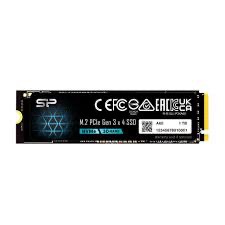
 ポチップ
※PS5に対応していないSSDを購入しないよう注意してください。SSDの増設は保存容量を増やすためのものであり、GTA6のフレームレートや通信ラグを改善するものではありません。
GTA6を快適に遊ぶならゲーミングモニターも必要?
GTA6の映像をより見やすくしたい場合は、テレビやモニターの環境を見直す方法もあります。
ただし、モニターを買い替えてもゲーム自体のフレームレートが上がるわけではありません。
モニターを選ぶときのポイント
ゲーミングモニターを選ぶ場合は、次の項目を確認しましょう。
- 解像度
- リフレッシュレート
- HDMI端子の仕様
- VRRなどの対応機能
- 画面サイズ
- 設置スペース
PS5で利用したい機能がある場合は、PS5本体とモニターの両方が対応しているか確認することが大切です。
ゲームをもっと快適に楽しむなら、高性能ゲーミングモニターをチェック!
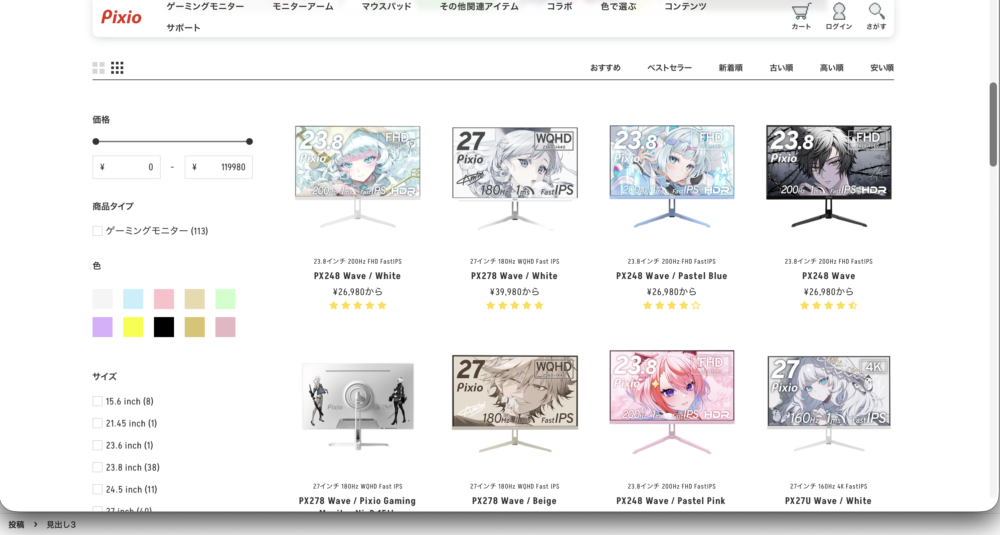
ゲームを遊ぶ環境を見直したい人は、ゲーミングモニターも比較してみましょう。
コスパの良いゲーミングモニターを探すならPixio!
Pixioではゲーミングモニターを取り扱っています。画面サイズや解像度、対応リフレッシュレートなどを確認し、自分のプレイ環境に合ったモデルを選ぶのがおすすめです。
→Pixioのゲーミングモニター
※モニターは映像の表示環境を整えるためのものです。GTA6の処理落ちや通信ラグを直接改善するものではありません。
GTA6がPS5でフリーズする・起動しない場合の対処法
カクつくだけでなく、ゲームが突然止まったり、起動できなかったりする場合は、別の原因も考えられます。
次の項目を順番に確認しましょう。
ゲームとPS5を再起動する
まずはゲームを終了してPS5を再起動します。
一時的な不具合であれば、これだけで改善する可能性があります。
ゲームのアップデートを確認する
ゲームに不具合がある場合、修正アップデートが配信されることがあります。
GTA6のアップデートを確認し、最新の状態にしましょう。
ダウンロードやインストールに問題がある場合
ダウンロードが止まっている場合は、PS5の「ダウンロード/アップロード」から一時停止し、再開してみましょう。
改善しない場合は、PlayStation公式の案内に従ってダウンロードのキャンセルや再試行を検討してください。
空き容量と本体の状態を確認する
ストレージの空き容量が足りているか、本体のシステムソフトウェアが最新かを確認します。
それでも改善しない場合は、PlayStation公式サポートのトラブルシューティングを確認しましょう。
GTA6がPS5でカクつくときによくある質問

Q1. GTA6がPS5でカクつくのはPS5の性能不足?
必ずしもPS5の故障や性能不足とは限りません。
ゲームのフレームレート、映像処理、テレビの設定、通信環境など、さまざまな原因が考えられます。
まずは処理落ちなのか通信ラグなのかを見分けましょう。
Q2. GTA6はPS5で60fpsに対応している?
Rockstar Gamesは、PS5およびPS5 ProでGTA6が30fpsを目標とすることを案内しています。
そのため、60fpsを前提に考えるのではなく、公式に案内されている動作仕様を確認しましょう。
Q3. PS5 ProならGTA6のカクつきはなくなる?
PS5 Proでは映像面の改善機能が案内されていますが、カクつきが完全になくなると保証されているわけではありません。
PS5 Proに買い替えれば、すべての動作上の問題が解決するというわけではないので注意しましょう。
Q4. Wi-Fiから有線LANに変更するとラグは改善する?
Wi-Fiの電波が不安定なことが原因であれば、有線LANに変更することで通信が安定する可能性があります。
ただし、ゲーム自体の処理落ちやフレームレートの問題は、有線LANに変更しても改善しません。
Q5. 光回線にすればGTA6のラグはなくなる?
光回線に変更することで通信環境が改善する可能性はあります。
ただし、ラグの原因がゲーム側やPS5本体にある場合は、光回線にしても改善しないことがあります。
また、回線の品質は地域・建物・時間帯・接続方式などによって異なります。
Q6. SSDを増設するとGTA6は軽くなる?
SSDの増設は、PS5の保存容量を増やすための方法です。
ゲームのインストールやアップデートで容量不足になっている場合には役立ちますが、フレームレートや通信ラグを直接改善するものではありません。
Q7. GTA6がフリーズしたら再インストールしたほうがいい?
いきなり再インストールするのではなく、まずはゲームとPS5の再起動、アップデート、空き容量の確認を行いましょう。
改善しない場合は、PlayStation公式のトラブルシューティングを確認し、必要に応じて再インストールを検討してください。
まとめ|GTA6がPS5で重いときは原因を見分けて対処しよう
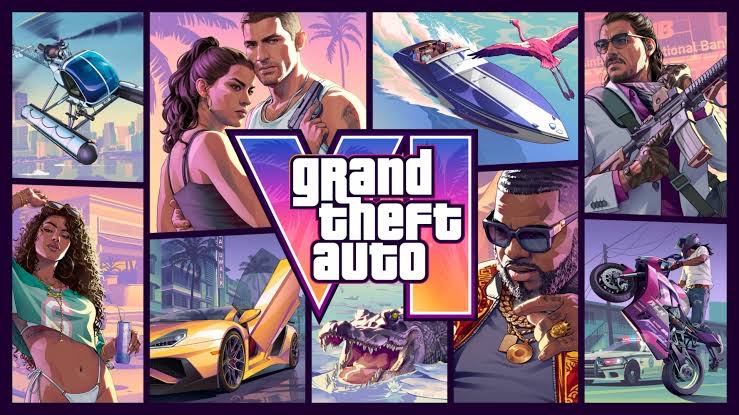
GTA6がPS5で重い・カクつく場合、原因はひとつではありません。
特に重要なのは、処理落ちと通信ラグを区別することです。
- 画面の動きがカクカクするなら、ゲームや本体の状態を確認する
- オンライン中に操作が遅れるなら、通信環境を確認する
- Wi-Fiが不安定なら、有線LAN接続を試す
- インストールやアップデートができないなら、空き容量を確認する
- 容量が足りないなら、PS5対応M.2 SSDの増設を検討する
- 操作の遅延が気になるなら、テレビやモニターのゲームモードを確認する
原因がわからないまま、ルーターやSSD、モニターを購入する必要はありません。
まずは自分の症状を確認し、必要な対処法から試してみましょう。
GTA6を快適に楽しむためにも、ゲーム本体だけでなく、PS5の設置環境や通信環境も一度見直してみてください。
参考情報
- Rockstar Games公式サポート:GTA6の事前ダウンロード・必要容量
- PlayStation公式サポート:GTA6のダウンロード・起動トラブル
- PlayStation公式サポート:PS5のトラブルシューティング
- Rockstar Games公式情報:GTA6の対応機種・パフォーマンス情報
※本記事の広告リンクにはアフィリエイトリンクを使用しています。リンク経由で商品・サービスを申し込むと、当サイトに報酬が発生する場合があります。