

※当サイトはアフィリエイト広告を利用しています。
ゲーミングPCを購入するとき、意外と悩むのがメモリの容量です。
「16GBでもゲームは遊べるの?」
「32GBにした方がいいと聞くけれど、本当に必要?」
「予算を抑えるために16GBにして、あとから後悔しないかな?」
このような疑問を持っている方も多いのではないでしょうか。
実際、ゲーミングPCのメモリは16GBでも遊べるゲームが多くあります。しかし、ゲームをしながらDiscordで通話したり、攻略サイトやYouTubeを開いたりすると、メモリの使用量は増えていきます。
せっかくゲーミングPCを購入するなら、できるだけ快適な環境でゲームを楽しみたいですよね。
先に結論をお伝えすると、ゲームだけを楽しむなら16GBも選択肢ですが、ゲームと普段使いを両立したいなら32GBがおすすめです。
この記事では、ゲーミングPCのメモリ16GBと32GBの違いから、ゲーム中の使用量、DDR4・DDR5の選び方、購入前に確認したいポイントまで初心者向けに解説します。
自分に合ったメモリを選び、購入後に後悔しないための参考にしてください。
ゲーミングPCのメモリは16GBと32GBどっちがおすすめ?
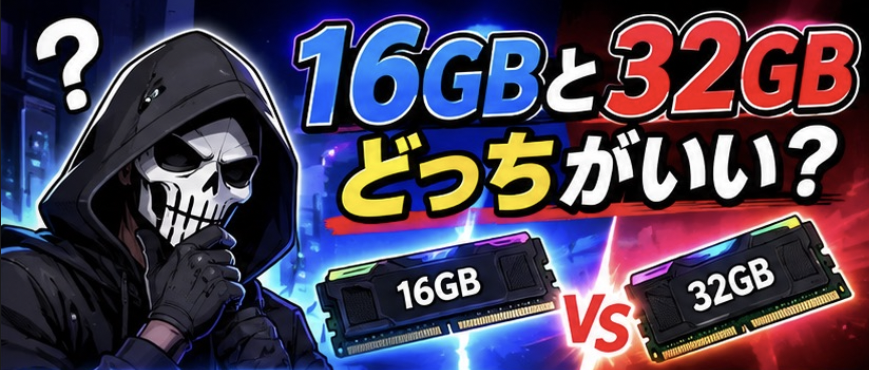
まずは、16GBと32GBの違いを簡単に比較してみましょう。
| 比較項目 | 16GB | 32GB |
|---|---|---|
| ゲーム単体 | ○ | ◎ |
| 軽めのFPS | ○ | ◎ |
| 重量級ゲーム | △〜○ | ◎ |
| Discordとの併用 | ○ | ◎ |
| ブラウザとの併用 | △〜○ | ◎ |
| ゲーム配信・録画 | △ | ○〜◎ |
| 動画編集 | △ | ○ |
| 複数作業 | △ | ◎ |
| 予算 | 抑えやすい | 高くなりやすい |
| 将来的な余裕 | 少なめ | 多め |
※評価は一般的な使用環境を想定した目安です。実際の動作はゲーム、設定、CPU、GPU、同時起動するソフトなどによって変わります。
16GBがおすすめな人
次のような使い方なら、16GBでも十分に楽しめる可能性があります。
- VALORANTなど比較的軽いゲームが中心
- ゲームを1本ずつプレイする
- 配信や録画をしない
- Discordやブラウザを必要最低限しか使わない
- できるだけ購入費用を抑えたい
ゲーム以外の作業をあまり行わず、遊びたいゲームの推奨スペックも16GB以内であれば、無理に32GBを選ぶ必要はありません。
32GBがおすすめな人
一方、次のような使い方を考えているなら32GBがおすすめです。
- 最新の重量級ゲームを遊びたい
- Discordで通話しながらゲームをしたい
- Chromeで攻略サイトやYouTubeを開きたい
- ゲーム配信や録画をしたい
- MODを導入してゲームを楽しみたい
- 動画編集や画像編集にもPCを使いたい
- できるだけ長く快適に使いたい
32GBあれば、ゲーム以外のアプリを同時に使う場合にも余裕を持たせやすくなります。
初めてゲーミングPCを購入する方で、16GBと32GBのどちらにするか迷っているなら、私は32GBをおすすめします。
ただし、予算に余裕がない場合や、ゲームだけを楽しむ場合は16GBから始める方法もあります。
そもそもゲーミングPCのメモリとは?
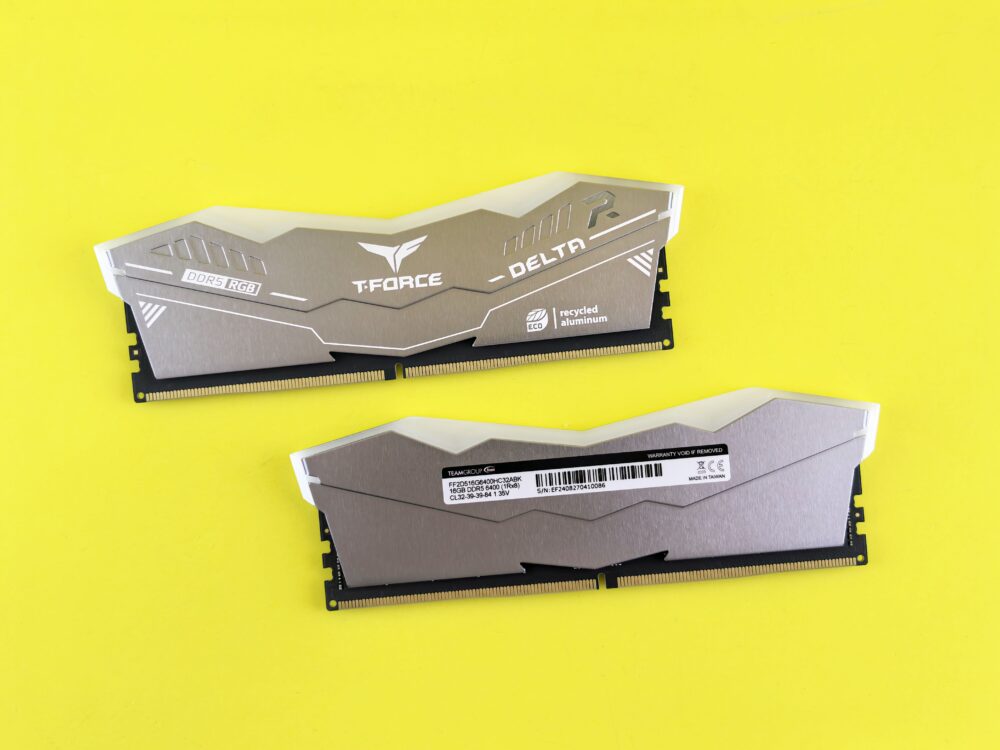
メモリとは、パソコンが作業するときにデータを一時的に置いておくパーツです。
よく「作業机の広さ」に例えられます。
例えば、机が狭いと一度に広げられる書類の数が限られますよね。
たくさんの資料を広げたい場合は、机を広くする必要があります。
パソコンも同じです。
メモリの容量が大きいほど、ゲームやアプリなど複数の作業を同時に進めるための余裕を確保できます。
メモリとSSDは何が違う?
ここは初心者が間違えやすいポイントです。
どちらもGBという単位で表されますが、役割はまったく違います。
| パーツ | 役割 | 例えるなら |
|---|---|---|
| メモリ | 作業中のデータを一時的に置く | 作業机 |
| SSD | ゲームや写真などを保存する | 収納棚 |
例えば、ゲームを10本インストールしたい場合に重要なのはSSDの容量です。
一方、ゲームを起動しながらDiscordやブラウザも使いたい場合には、メモリの容量が重要になります。
つまり、SSDを2TBに増やしてもメモリが増えるわけではありません。
それぞれの役割を理解して選びましょう。
16GBと32GBではゲームの快適さはどれくらい違う?
ここは購入前に知っておきたいポイントです。
メモリを16GBから32GBに増やすと、ゲームの快適さは変わるのでしょうか。
結論として、32GBにしたからといって、必ずFPSが大幅に上がるわけではありません。
ただし、メモリが不足している環境では、容量を増やすことで改善する可能性があります。
16GBでも快適に遊べるゲームはある
例えば、比較的軽いゲームを中心に遊び、ほかのアプリをあまり起動しない場合です。
ゲーム自体が必要とするメモリ容量に余裕があれば、16GBでも問題なくプレイできるケースがあります。
重いゲームや複数アプリを使うと32GBのメリットが出やすい
一方、ゲームを起動しながら次のようなアプリを使う場合は、メモリの使用量が増えます。
- Discord
- Google Chrome
- YouTube
- OBSなどの配信・録画ソフト
- ゲームランチャー
- 動画編集ソフト
ゲームだけなら16GBで足りていても、これらを同時に使うことで余裕がなくなる可能性があります。
32GBにしておけば、複数のアプリを同時に使いやすくなります。
メモリを増やすとFPSは上がる?
これは誤解されやすいポイントです。
FPSとは、1秒間に画面が何回更新されるかを表す数値です。
メモリを増やしただけで、必ずFPSが上昇するわけではありません。
ゲームのFPSには、主に次のパーツが関係します。
- GPU(グラフィックボード)
- CPU(プロセッサ)
- メモリ
- ゲームの画質設定
- 解像度
例えば、GPUの性能が不足している場合、メモリを16GBから32GBに増やしても大きな改善は期待できません。
一方、メモリ不足によってゲーム中にカクつきが発生している場合は、32GBにすることで改善する可能性があります。
つまり、メモリを増やす目的は、単純にFPSを上げることだけではありません。
ゲーム中のメモリ不足を防ぎ、ほかのアプリも含めて安定して使える環境を作ることが大切です。
ゲームをしながらDiscordやChromeを使うなら32GB?
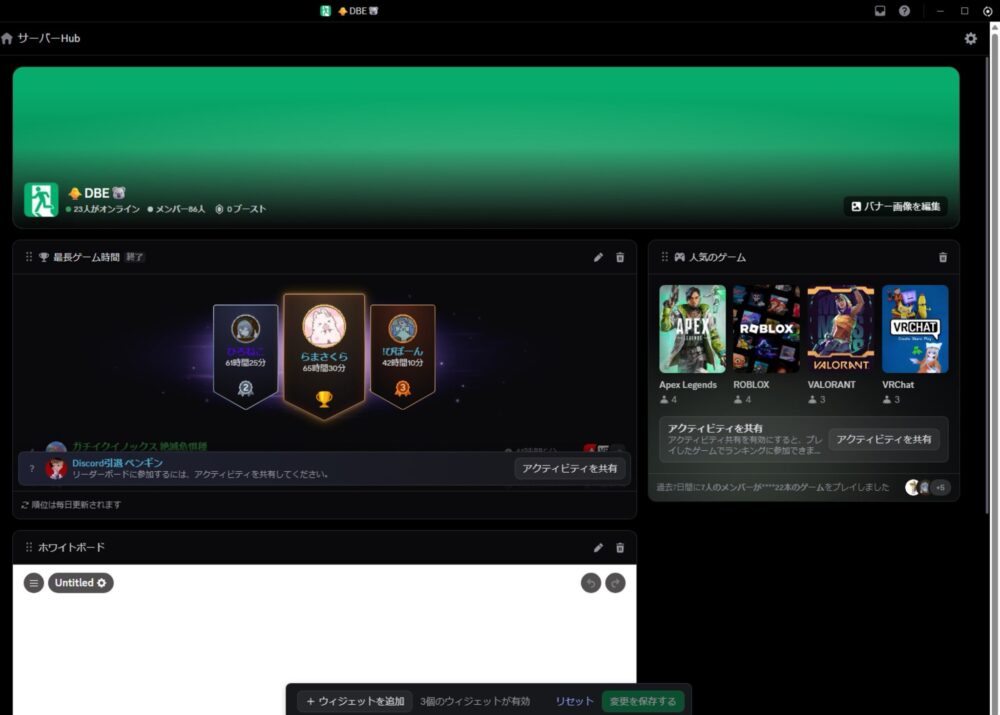
ここは、16GBと32GBを選ぶうえで重要なポイントです。
最近はゲームだけでなく、友人と通話したり、攻略情報を調べたりしながら遊ぶ方も多いと思います。
例えば、次のような使い方です。
- ゲームを起動する
- Discordで友人と通話する
- Chromeで攻略サイトを開く
- YouTubeで攻略動画を見る
- ゲームをしながら配信・録画する
このような使い方では、それぞれのアプリがメモリを使用します。
ゲーム単体では16GBで足りていても、複数のアプリを同時に起動すると不足する場合があります。
実際にXでも16GBの使用量に悩む声がある
X(旧Twitter)では、Windows 11の起動直後からメモリ使用率が40%を超え、ゲームとDiscordを起動すると90%を超えるという個人の投稿も見られました。
一方で、32GBへの変更を考えていても、メモリ価格が気になって迷うという声もあります。
こうした投稿からも、単純に容量だけでなく、普段どのような使い方をするのか、予算に見合うのかが購入判断に関係していることが分かります。
もちろん、これは個人の使用環境での報告です。
すべてのパソコンで同じ使用率になるわけではありません。
しかし、ゲーム以外のアプリを同時に使う人にとって、メモリの余裕は重要です。
ゲーミングPCのメモリ16GBで後悔する人の特徴
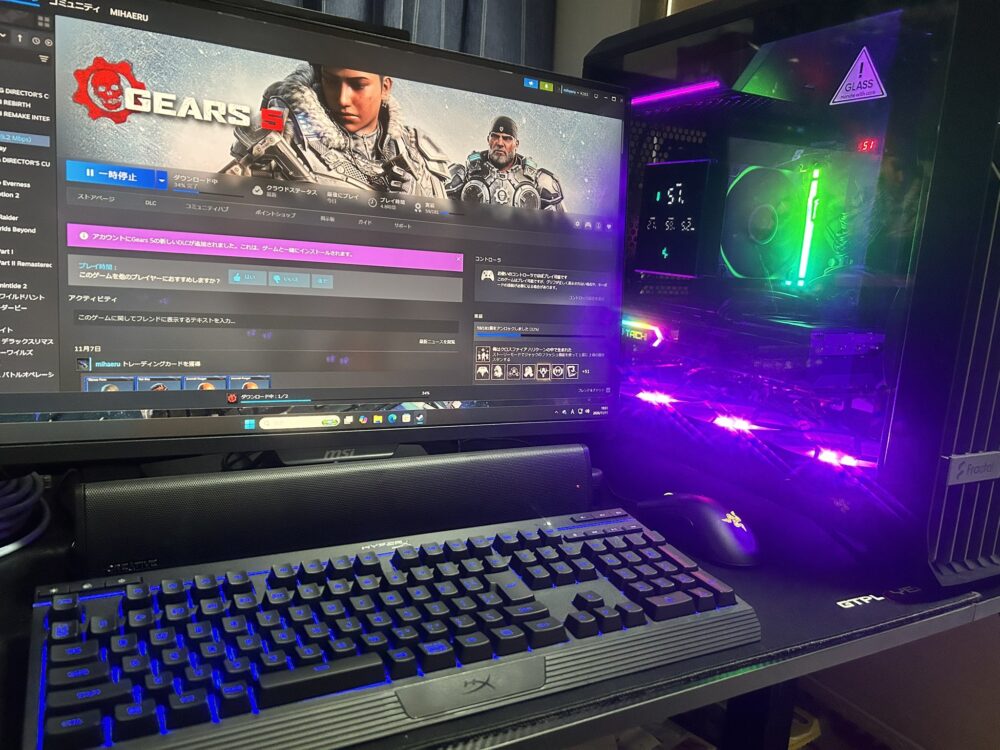
16GBを選んで後悔する可能性があるのは、どのような人でしょうか。
購入後に「やっぱり32GBにしておけばよかった」とならないように確認しておきましょう。
1. ゲームをしながら複数のアプリを使いたい人
ゲームを起動している間に、DiscordやChrome、YouTubeなどを同時に使いたい人は注意が必要です。
複数のアプリを起動すると、その分メモリの使用量が増えていきます。
ゲーム中にブラウザを閉じたり、ほかのアプリを終了したりするのが面倒な方は、最初から32GBを検討するとよいでしょう。
2. ゲーム配信や録画をしたい人
ゲーム実況やライブ配信を考えている方も、32GBがおすすめです。
ゲームに加えてOBSなどの配信ソフトを起動するため、通常のゲームプレイよりもメモリを使う場合があります。
配信中にブラウザやDiscordも使うなら、さらに余裕を持たせたいところです。
3. MODをたくさん導入したい人
MODとは、ゲームに新しい要素を追加したり、見た目や機能を変更したりするための追加データです。
ゲームによっては、MODを導入することでメモリの使用量が増える場合があります。
特に、大量のMODを導入する予定がある方は、32GBを検討しましょう。
4. 動画編集や画像編集もしたい人
ゲーミングPCをゲーム専用ではなく、普段の作業にも使いたい方もいるでしょう。
例えば、
- YouTube動画の編集
- サムネイルの作成
- 画像編集
- 複数のブラウザを使った作業
このような用途では、32GBあると作業しやすくなります。
本格的な4K動画編集や3DCG制作などを行う場合は、ソフトの推奨環境を確認して64GBも検討してください。
今使っているPCのメモリが足りているか確認する方法
すでに
PCを持っている方は、メモリを購入する前に現在の使用量を確認してみましょう。
実は、メモリを増やさなくても問題が解決するケースがあります。
Windows 11でメモリ使用量を確認する手順
確認方法は簡単です。
- キーボードの「Ctrl + Shift + Esc」を同時に押す
- タスクマネージャーを開く
- 左側の「パフォーマンス」を選択する
- 「メモリ」をクリックする
- 現在のメモリ使用量を確認する
ここで、搭載容量や使用量、利用可能なメモリなどを確認できます。
メモリ使用率が高い場合はどうする?
ゲームを起動していない状態だけでなく、実際にゲームをプレイしている状態でも確認してみましょう。
普段と同じようにDiscordやChromeなども起動し、しばらくプレイしてから確認するのがおすすめです。
| 状態 | 判断の目安 |
|---|---|
| 使用率に余裕がある | すぐに増設する必要はない |
| 使用率が高い状態が続く | アプリの使用状況を確認 |
| 使用率が高くカクつきも発生 | メモリ不足の可能性を調べる |
| 使用率が高く動作が不安定 | 増設を検討する材料になる |
※使用率だけでメモリ不足とは断定できません。CPUやGPU、ストレージ、ゲーム側の問題も確認しましょう。
大切なのは、数字だけで判断せず、自分が普段使っている環境で確認することです。
ゲーミングPCにおすすめのメモリの選び方
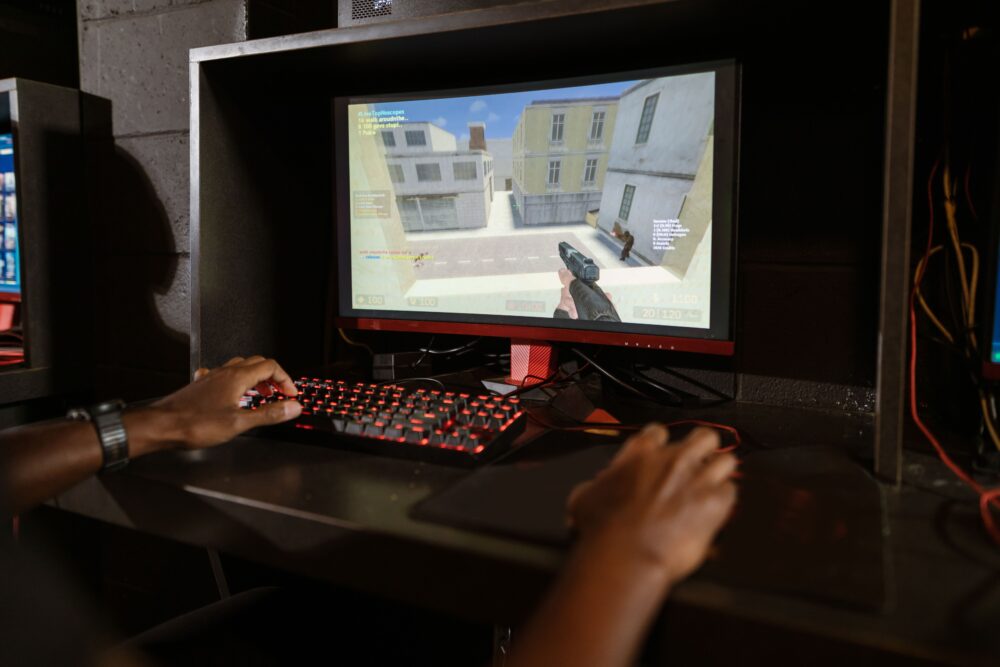
ここからは、実際にメモリを購入するときに確認したいポイントを紹介します。
容量だけを見て購入すると、取り付けられなかったり、正常に動作しなかったりする可能性があります。
1. DDR4とDDR5の規格を確認する
メモリにはDDR4やDDR5などの規格があります。
| 比較項目 | DDR4 | DDR5 |
|---|---|---|
| 世代 | 旧世代 | 新世代 |
| 転送速度 | 製品による | 製品による |
| 互換性 | DDR4対応環境 | DDR5対応環境 |
| 選び方 | 対応PCを確認 | 対応PCを確認 |
DDR5はDDR4より新しい規格で、転送速度やメモリの内部構造などが進化しています。
ただし、DDR4とDDR5には互換性がありません。
DDR4対応のマザーボードにDDR5メモリを取り付けることはできません。
また、CPU側の対応も確認する必要があります。
新しいからという理由だけでDDR5を購入するのではなく、自分のPCに対応する規格を選びましょう。
2. デスクトップ用とノートPC用を間違えない
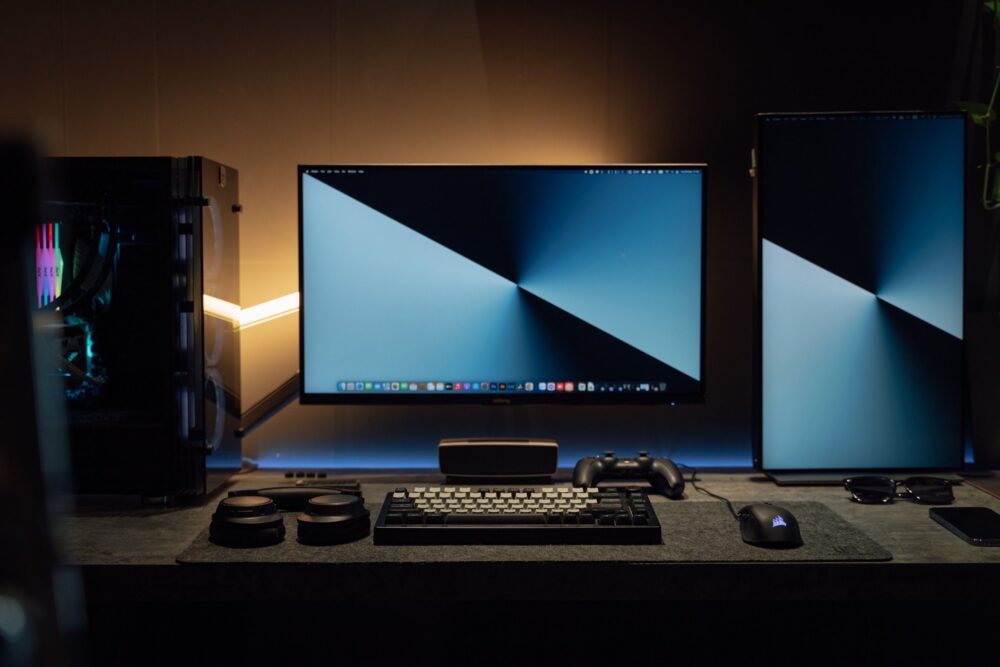
メモリには、デスクトップPC用とノートPC用があります。
| 種類 | 主な用途 | 形状 |
|---|---|---|
| UDIMM | デスクトップPC | 大きめ |
| SO-DIMM | ノートPC | 小さめ |
見た目やサイズが異なるため、間違えて購入しないようにしましょう。
今回紹介するSilicon Powerのデスクトップ用メモリはUDIMMです。
ゲーミングノートPCの場合は、SO-DIMM対応か、そもそもメモリ交換が可能かを確認してください。
3. メモリの速度を確認する
メモリには容量だけでなく、転送速度もあります。
例えば、
- DDR4-3200
- DDR5-4800
- DDR5-5600
- DDR5-6000
といった表記です。
数字が大きいほど転送速度が高い製品ですが、マザーボードやCPUが対応していなければ、その速度で動作するとは限りません。
初心者の場合は、極端に高い速度を追い求めるよりも、まずはPCに対応する製品を選ぶことが大切です。
4. メモリは1枚より2枚組を検討する
メモリを購入するときは、枚数にも注目しましょう。
例えば、合計32GBにする場合でも、次のような構成があります。
| 構成 | 合計容量 |
|---|---|
| 32GB×1枚 | 32GB |
| 16GB×2枚 | 32GB |
一般的なデスクトップPCでは、対応する2枚組のメモリを使うことでデュアルチャネル動作を利用できます。
デュアルチャネルとは、メモリへのデータ転送を複数の経路で行う仕組みです。
そのため、32GBを選ぶなら16GB×2枚のキットが購入候補になります。
ただし、取り付けるスロットや対応構成はマザーボードの説明書を確認してください。
5. マザーボードの最大容量と空きスロットを確認する
メモリは、どのPCにも自由に増設できるわけではありません。
購入前には次の項目を確認しましょう。
- マザーボードの対応規格
- 最大搭載容量
- メモリスロットの数
- 現在のメモリ構成
- 対応するメモリ速度
特に、16GBから32GBに増設したい場合は、現在の構成が重要です。
例えば、
- 8GB×2枚で16GB
- 16GB×1枚で16GB
では、空きスロットの数が違います。
現在の構成によって、追加購入するのか、既存メモリを交換するのかが変わります。
メモリを増設するときに注意したいこと
現在使用しているメモリに新しいメモリを追加する場合、規格や速度、容量が合っていても、組み合わせによっては不安定になる可能性があります。
そのため、安定性を重視するなら、同じキットとして販売されているメモリを選ぶ方法がおすすめです。
異なるメモリキットを混ぜることは、メーカーも推奨していません。
不安な方は、現在のメモリを取り外し、16GB×2枚の32GBキットに交換する方法も検討しましょう。
ゲーミングPCにおすすめのメモリは?Silicon Powerを紹介
ここからは、実際にメモリを購入したい方に向けて、Silicon Powerの製品を紹介します。
メモリを選ぶ際は、容量だけでなく、DDR4・DDR5の規格や速度、PCとの対応を確認することが大切です。
Silicon Powerのメモリ
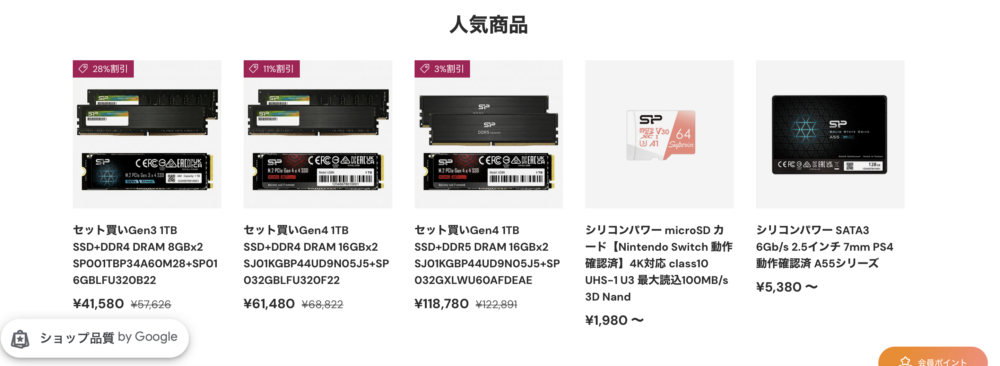
Silicon Powerは、SSDやメモリなどのPCパーツを取り扱うメーカーです。
デスクトップPC向けには、通常のSPシリーズや、ゲーミング向けのXPOWERシリーズなどがあります。
32GBのメモリを検討している方は、次のような製品を候補にできます。
DDR5対応PCなら32GB(16GB×2枚)
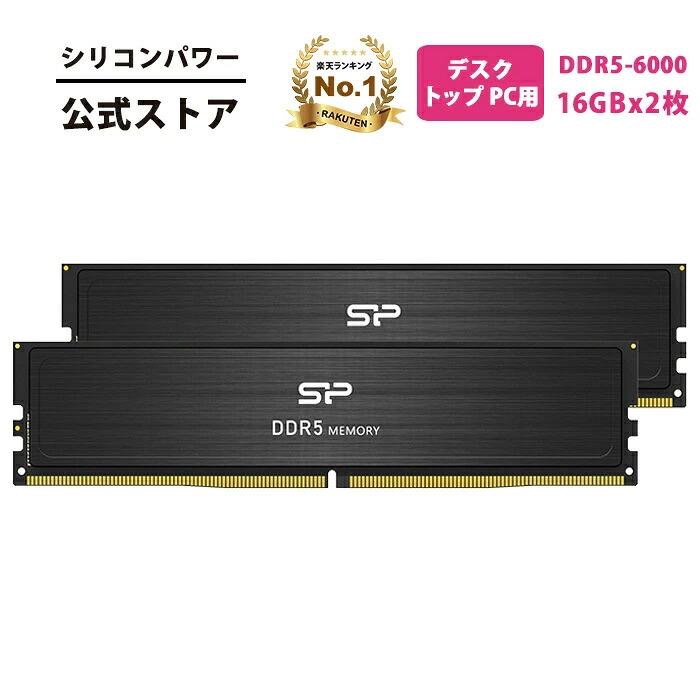
- シリーズ:SP DDR5 UDIMM
- 容量:32GB(16GB×2枚)
- 速度:5600MT/s
- 型番例:SP032GBLVU560F22
DDR5に対応したデスクトップPCで、32GBにしたい方の候補です。
Silicon Power DDR4を公式サイトで確認→
DDR4対応PCなら32GB(16GB×2枚)
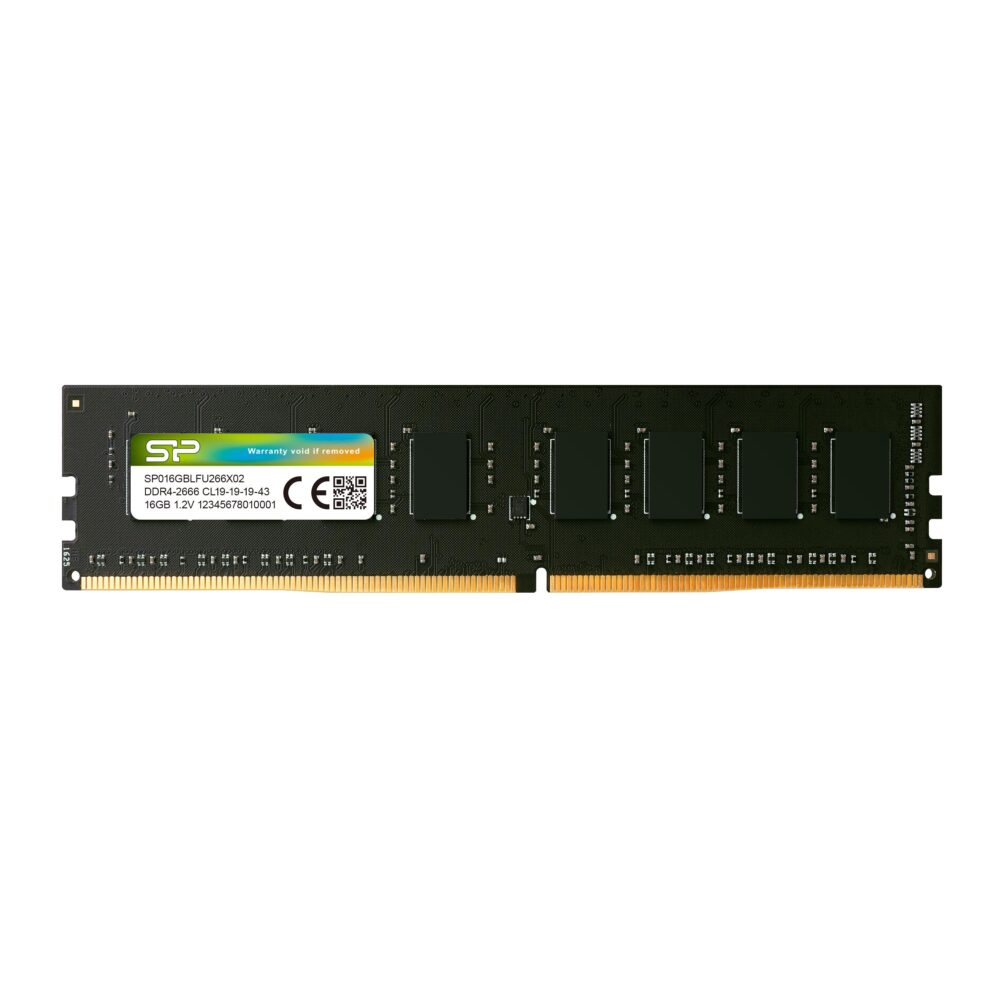
- シリーズ:SP DDR4 UDIMM
- 容量:32GB(16GB×2枚)
- 速度:3200MT/s
- 型番例:SP032GBLFU320X22
DDR4に対応したデスクトップPCで、メモリ容量を増やしたい方の候補です。
Silicon Power DDR4を公式サイトで確認する→
※上記は製品選びの具体例です。すべてのPCで使用できるわけではありません。購入前に対応規格、速度、最大容量を必ず確認してください。
Silicon Powerのメモリを確認する
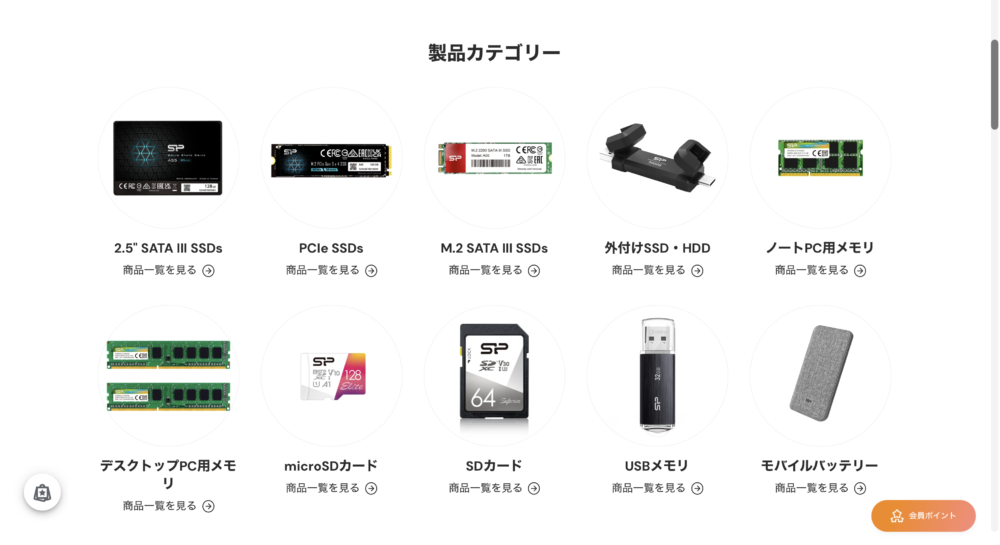
メモリを選ぶ際は、自分のPCに対応する製品を探してみましょう。⇩⇩
Silicon Powerのメモリを公式ストアでゲーミングPCに合う32GBメモリを確認する確認する→
公式ストアで製品の仕様や販売状況を確認し、自分のPCに合うメモリを選びましょう。
メモリを購入する前の最終チェック

最後に、購入ボタンを押す前に確認しておきたいポイントを整理します。
- 16GBか32GBか、必要な容量を決めた
- DDR4かDDR5か確認した
- デスクトップ用かノート用か確認した
- マザーボードが対応している
- CPUが対応している
- メモリ速度が対応範囲内である
- メモリスロットの空き状況を確認した
- 2枚組の場合、取り付け位置を確認した
- 販売ページの型番が間違っていない
メモリは購入後に取り付けられなかったという失敗を避けたいパーツです。
少し面倒でも、型番や対応規格を確認してから購入しましょう。
ゲーミングPCのメモリに関するよくある質問

Q. ゲーミングPCは16GBでも十分ですか?
ゲームを単体でプレイする場合は、16GBでも十分なケースがあります。
ただし、重量級ゲームや配信、複数アプリの同時利用を考えている場合は32GBがおすすめです。
遊びたいゲームの推奨スペックも確認しましょう。
 アセロラ
迷う場合は32GB一択で!
Q. ゲーミングPCに32GBは必要ないですか?
すべての人に必要というわけではありません。
ゲームだけを楽しむ方なら16GBでも問題ない場合があります。
一方、ゲームとDiscord、ブラウザ、配信ソフトなどを同時に使う方は32GBにするメリットがあります。
Q. メモリを16GBから32GBにするとゲームは軽くなりますか?
メモリ不足が原因で動作が重くなっている場合は、改善する可能性があります。
ただし、CPUやGPUの性能が原因の場合は、メモリを増やしても改善しないことがあります。
まずはタスクマネージャーで使用量を確認しましょう。
Q. 16GBのメモリを2枚追加すれば32GBになりますか?
現在の構成によります。
例えば、8GB×2枚で16GBの場合、空きスロットがあれば追加できる可能性があります。
ただし、対応容量やスロット数、メモリの組み合わせを確認する必要があります。
Q. DDR4とDDR5のメモリは一緒に使えますか?
いいえ。
DDR4とDDR5は互換性がないため、同じマザーボードで混ぜて使用することはできません。
マザーボードとCPUに対応する規格を選びましょう。
Q. メモリは32GBあれば今後も安心ですか?
一般的なゲームや普段使い、複数アプリの利用であれば32GBは有力な選択肢です。
ただし、将来のゲームやソフトによって必要な容量は変わります。
動画編集や3DCG、仮想環境などを本格的に使う場合は64GB以上が必要になることもあります。
Q. メモリは後から増設できますか?
デスクトップPCなら、対応するメモリスロットに空きがあれば増設できる場合があります。
ただし、ノートPCや一部の小型PCではメモリが基板に直接取り付けられていて、交換できない機種もあります。
購入前にメーカーの仕様を確認しましょう。
まとめ|ゲーミングPCのメモリは自分の使い方に合わせて選ぼう
今回は、ゲーミングPCのメモリ16GBと32GBの違いについて解説しました。
最後に、選び方を整理しておきましょう。
| 使い方 | おすすめ容量 |
|---|---|
| ゲームだけを楽しみたい | 16GBも選択肢 |
| 軽めのFPS中心 | 16GBも選択肢 |
| Discordやブラウザも使う | 32GB |
| 最新の重量級ゲームを遊ぶ | 32GB |
| ゲーム配信・録画をする | 32GB |
| 本格的な動画編集・3DCG | 32GB〜64GB以上 |
メモリは、容量が大きければ必ずゲームが速くなるというパーツではありません。
大切なのは、自分がどのような使い方をするのかを考えて選ぶことです。
これからゲーミングPCを購入する方で、16GBと32GBのどちらにするか迷っているなら、予算が許す範囲で32GBを検討してみてください。
また、すでに16GBのPCを使っている方は、タスクマネージャーで使用量を確認してから増設を判断すると無駄な出費を抑えられます。
自分に合ったメモリを選んで、快適なゲーミング環境を整えましょう。